


索立信笔记本电脑安装win8系统的方法有很多,U盘安装,光盘安装,不过最适合小白用户的还是一键重装win8系统的方法,如果你的索立信电脑可以正常上网的话就下载一键装机软件重装win8系统吧。下面我们就来先了解了解索立信电脑使用小白一键重装系统安装win8系统的详细步骤。
索立信电脑一键重装系统win8教程
1、下载小白一键重装系统软件的同时备份索立信电脑C盘重要资料。
2、重装系统时会修改电脑关键的启动项,关闭索立信电脑上全部杀毒工具再双击打开小白软件。

3、等待环境检测完成就可以选择需要安装的win8系统了,小白提供的是微软原版系统,点击安装此系统。

4、选择需要安装的软件,点击下一步。

5、后续步骤就只需静静等待win8系统的安装完成就可以了。
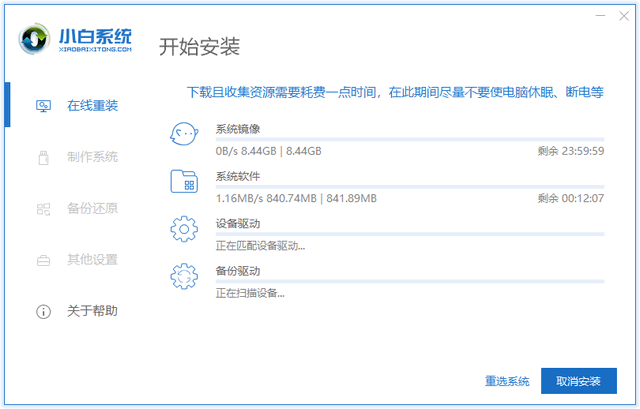
6、大约1个小时就可以看到全新的win8系统啦。期间不需要我们任何操作。

索立信电脑一键重装win8系统的详细步骤啦,学会了就赶紧动手操作一下吧,遇到问题还可以联系小白客服哦。返回首页,学习更多电脑知识。



