


给大家科普一下,ENZ创立于 2008 年,专注关键技术发展,提供全面且贴心的售后服务,ENZ得以在资通讯产业竖立无以撼动的地位,并成为全球电脑产品创新的领导者。ENZ透过集团式经营,成功将产品线拓展至一体机、游戏笔记本、笔记本电脑、数码产品以及电脑周边等领域,为满足消费者的需求,打造全方位的数字生活而努力不懈。坚持「技术创新、质量稳定」的高标准,辅以在地化的营销及服务策略,ENZ成功以自有品牌「ENZ」营销全球,成为世界级科技大厂。
那么这个ENZ电脑该如何重装系统呢,这种小众品牌的电脑机型安装windows系统和我们常规的有什么不一样,下面我们将从举例ENZ电脑一键重装系统win8教程图解来和大家分享一下。
首先我们打开小白一键重装系统软件,这里会提示先关闭杀毒和防火墙;
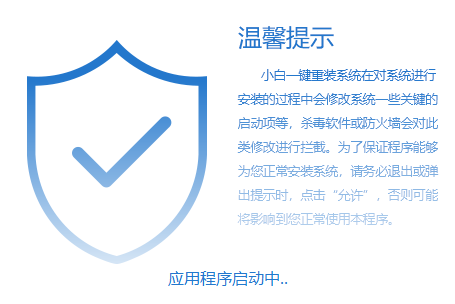
然后软件会启动检测程序,这里只需要软件自动完成即可;

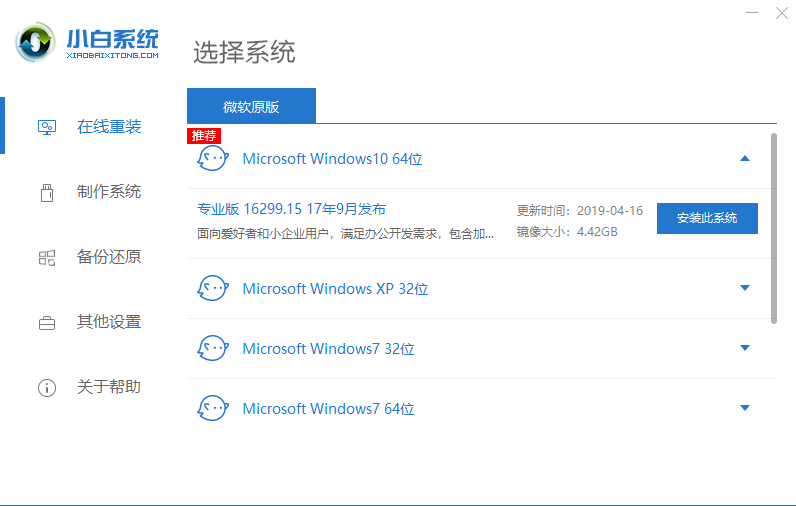
接下来是系统选装列表,这里的话是选择你所需要的系统安装版本,我们选定windows8即可,点击系统对应后面的“安装此系统”继续下一步;
然后会弹出如下图所示的常用软件选装界面,这里的话建议选择一些我们需要的软件,会直接配合系统安装完成,节省后续自己下载安装的麻烦;

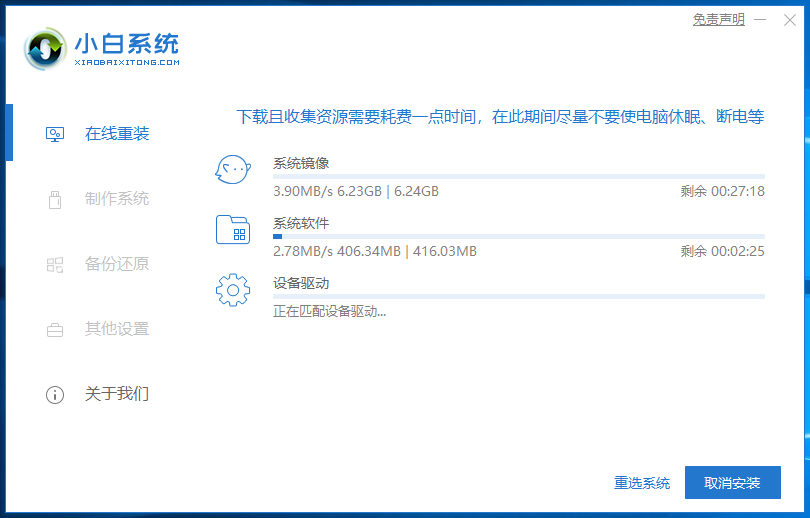
这时候我们就正式开始下载系统版本了,稍微需要点时间,下载完成后会自动重启多次进行系统的安装部署工作。最终成功安装好系统。
ENZ电脑一键重装系统win8教程图解就完整和大家讲解完毕,那么需要安装其它版本的系统方法也是一样,只是选装的时候找需要的即可。



