Telnet客户端是一款允许计算机连接到远程Telnet服务器并运行该服务器上的应用程序,但是使用Telnet客户端需要手动开启,那么应该如何手动开启呢?不清楚具体操作的朋友,可以参考一下小编分享的教程。
Win11开启Telnet客户端的方法:
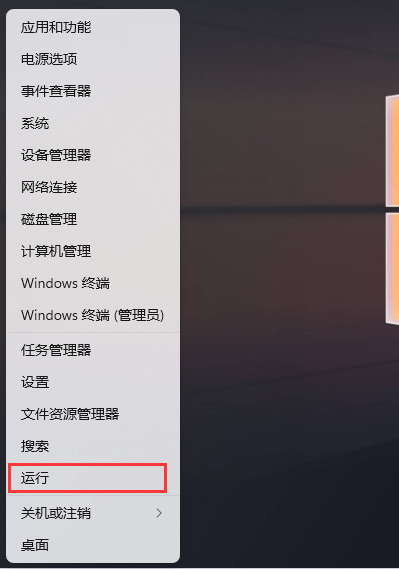
1、首先,按键盘上的 Win + X 组合键,或右键点击任务栏底部的Windows开始图标,在打开的隐藏菜单项中,选择运行;
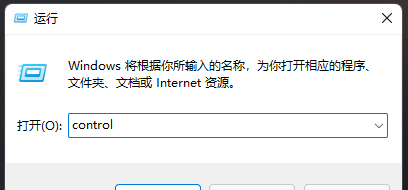
2、运行窗口,输入 control 命令,按确定或回车,可以打开控制面板;
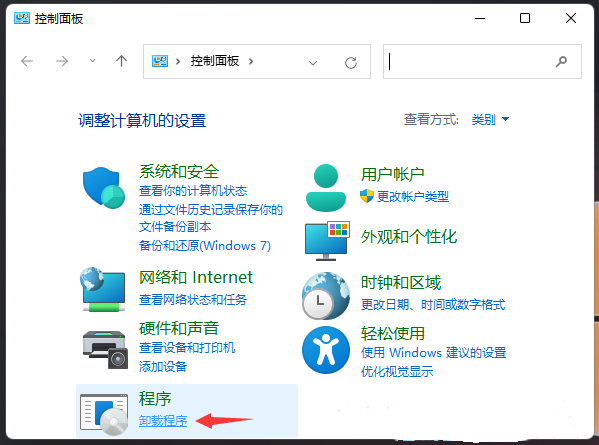
3、控制面板中,切换到类别查看方式,点击调整计算机的设置下的卸载程序;
4、程序和功能窗口中,左侧点击启用或关闭 Windows 功能;
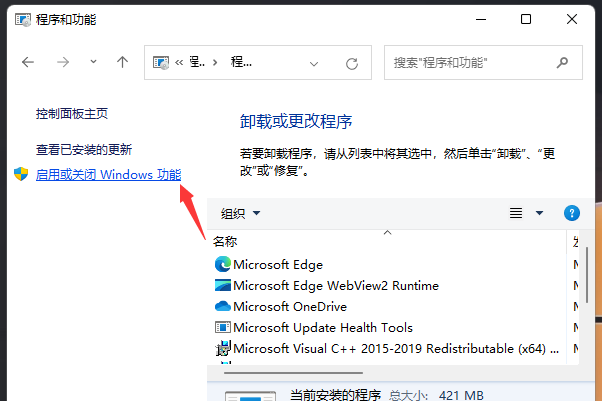
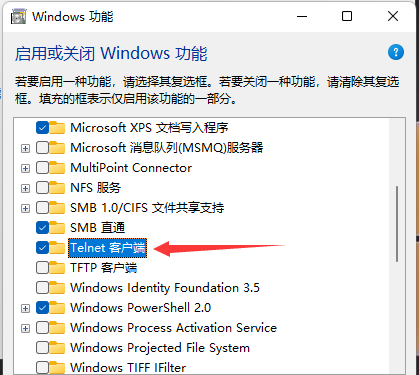
5、Windows 功能窗口中,启用或关闭 Windows 功能,若要启用一种功能,请选择其复选框。若要关闭一种功能,请清除其复选框。填充的框表示仅启用该功能的一部分。勾选Telnet 客户端,再点击确定;
6、这时Win11就会自动安装Telnet 客户端,耐心等待即可;
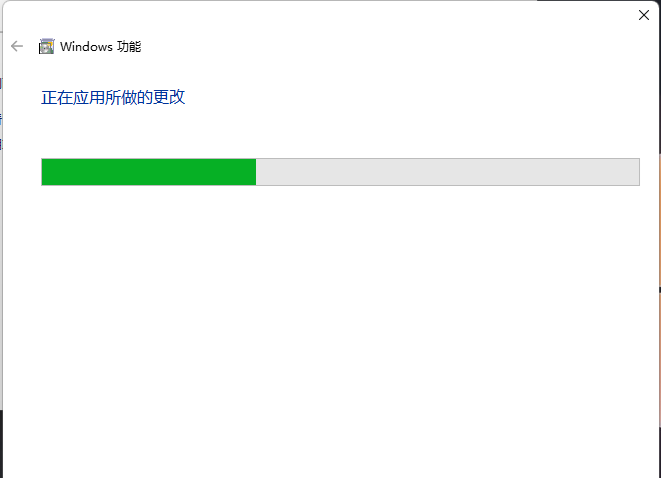
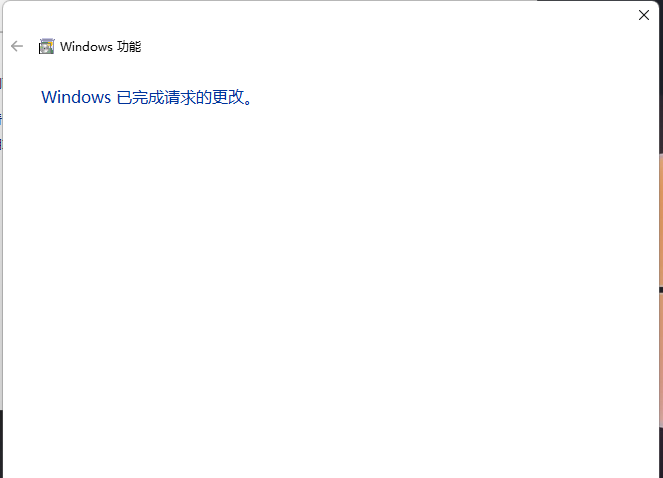
7、提示Windows 已完成请求的更改,说明Telnet 客户端就安装完成了;