


Win11怎么打开显卡控制面板?Win11系统怎么打开显卡设置?很多喜欢在电脑上玩游戏的朋友都希望通过设置显卡获得更好的游戏性能,但是也有一些新手不知道应该怎么做,今天系统之家小编就来教大家win11打开显卡控制面板的操作方法。
操作方法一:
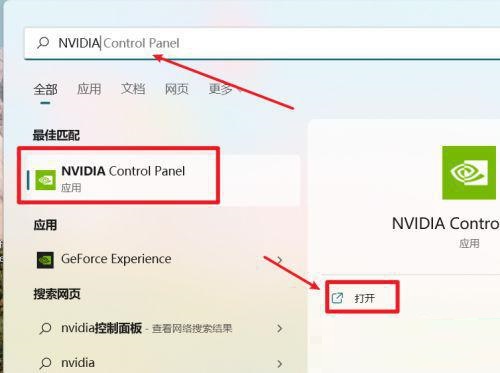
1、打开搜索框
在系统中,我们需要打开放大镜图标,直接点开始菜单也行,就能看到搜索框。

2、搜索显卡品牌
在搜索框中,输入显卡品牌,例如NVIDIA、AMD、intel,进行搜索,就可以找到显卡控制面板,点击打开。
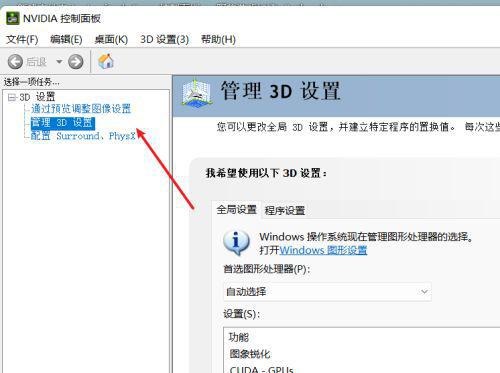
3、打开显卡控制面板
打开后,我们就可以进入显卡控制面板进行设置了。
操作方法二:
1、用户其实可以在桌面的右键菜单里找到显卡控制面板,只不过Win11藏得深了点,用鼠标在桌面空白位置点击鼠标右键,选择【显示更多选项】。

2、然后就可以看到显卡控制面板选项。(英伟达显卡显示NVIDIA控制面板,AMD显卡显示Radeon设置之类的,英特尔显卡显示图形属性)

以上就是关于win11打开显卡控制面板的操作方法,希望能够帮助到大家。



