


现在新的笔记本都自带win11,新机开机首次激活时需要联网,非常麻烦,因为联网后电脑就系统自动激活,自带office也激活了,导致在网购的电脑不能享受无理由退换货,还有就是联网激活电脑消耗时间太长了。新买的笔记本电脑自带win11其实是有办法跳过联网步骤的。下面一起来看看吧!
新买的笔记本电脑自带win11激活中如何跳过联网激活?
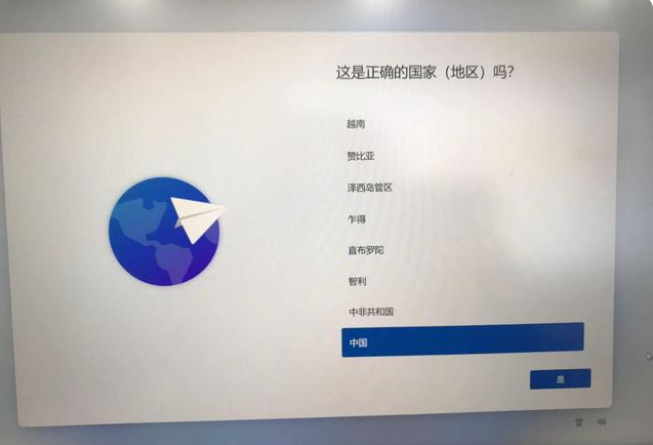
1、自带win11新的电脑首次开机画面,默认的国家地区是中国,选择是。
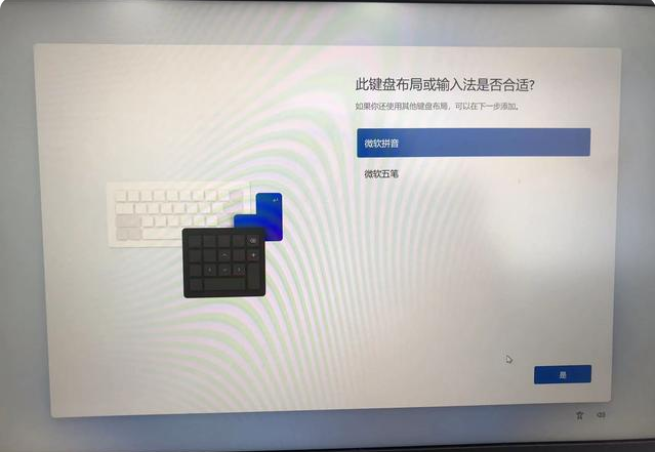
2、选择输入法,用拼音就选择拼音输入法,五笔就选择五笔输入法。
3、添加第二种输入法,不需要就选择跳过,需要就选择添加布局。

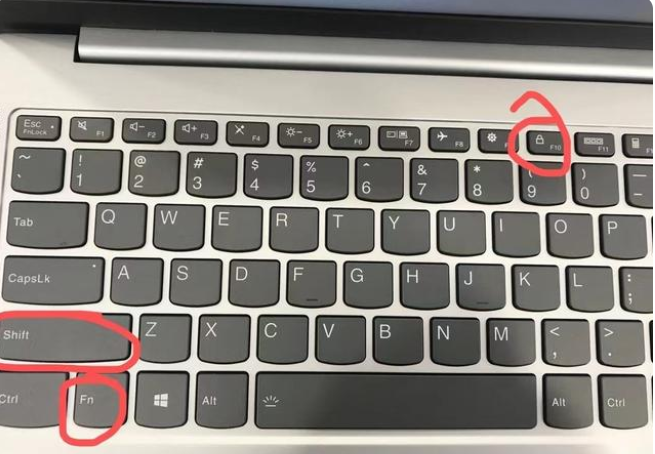
4、到了这里就看见需要联网,要跳过联网激活,我们选择不连接wifi。接下来操作按住键盘Shift+Fn+F10。

部分机型只需要按Shift+F10,取决的你键盘F10所在位置,在上就Shift+F10,我的笔记本选择是Shift+Fn+F10。自己注意区分下!
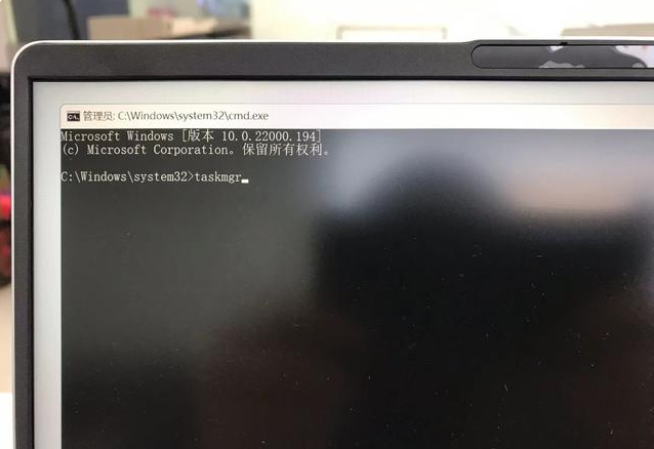
5、键盘操作Shift+Fn+F10后,会自动弹出命令窗口,输入taskmgr按回车。
6、在任务管理器窗口中,选择左下角的详细信息。
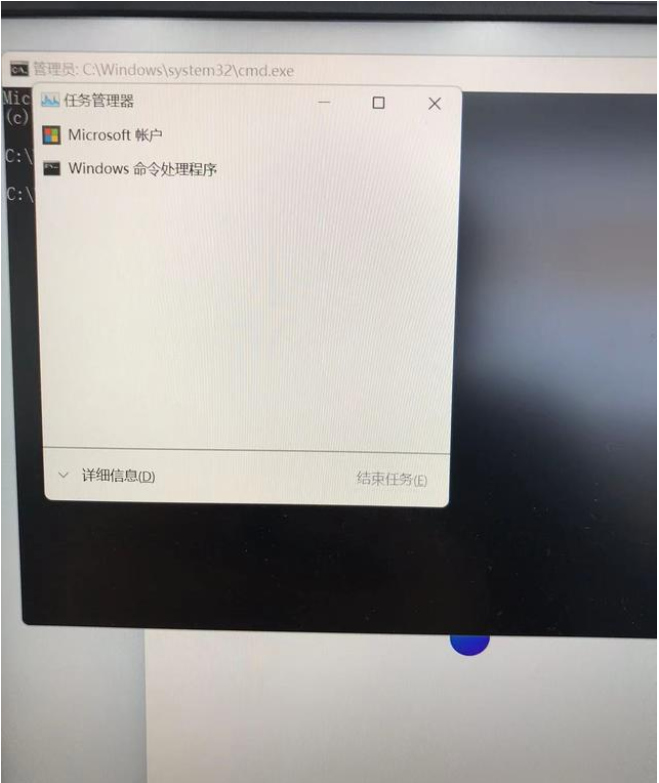
7、任务管理器窗口,从上到下第三排,点击下详细信息(下图中红色标识的地方)。
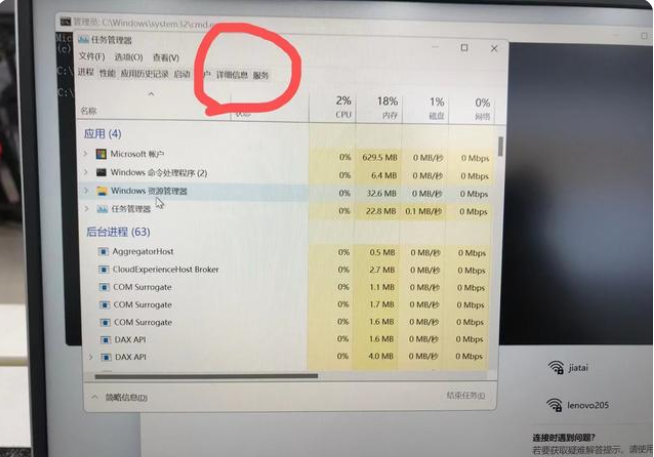
8、往下拉找到OOBENetworkConnectionFlow、exe进程项,
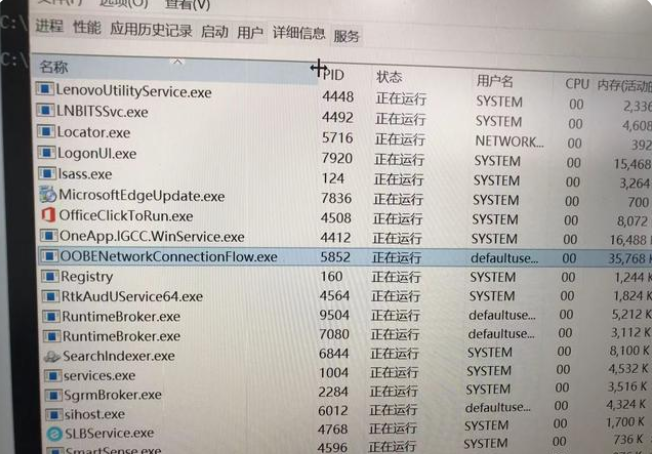
9、选择OOBENetworkConnectionFlow、exe进程项,右击选择结束任务。
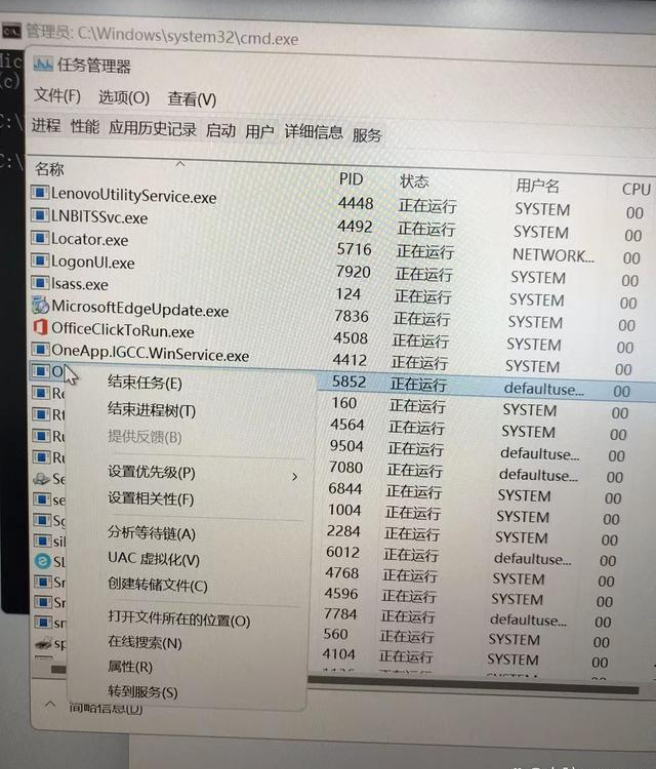
10、在提示你希望结束进程项中点击结束进程。
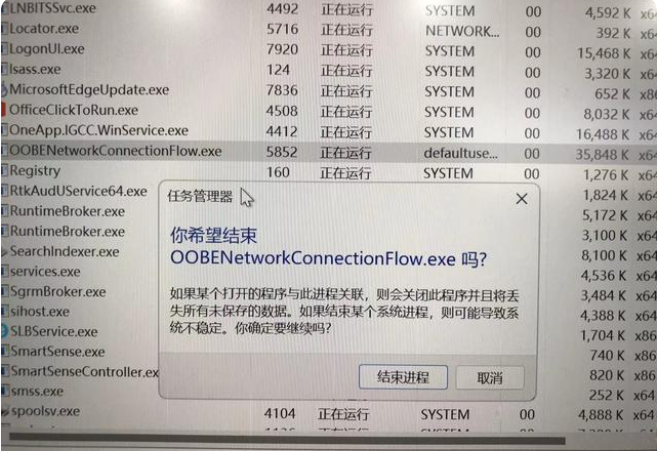
11、结束进程后,你就会发现之前要联网界面就自动消失了,跳转到许可协议界面,关闭下之前的命令窗口,接下来就按提示走了,这样就真正跳过了联网界面了。
许可协议,选择下面的接受。

12、输入必要的用户名。
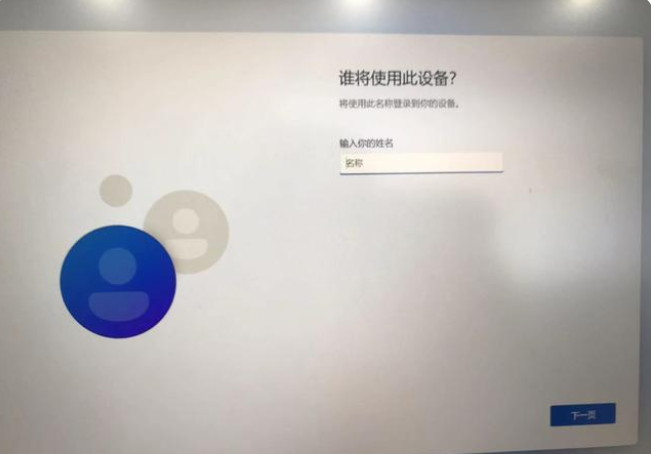
13、设置个开机密码,可以不设密码,不想设置就直接下一步,

14、经过一两分钟等待。
15、电脑就进入桌面界面了。
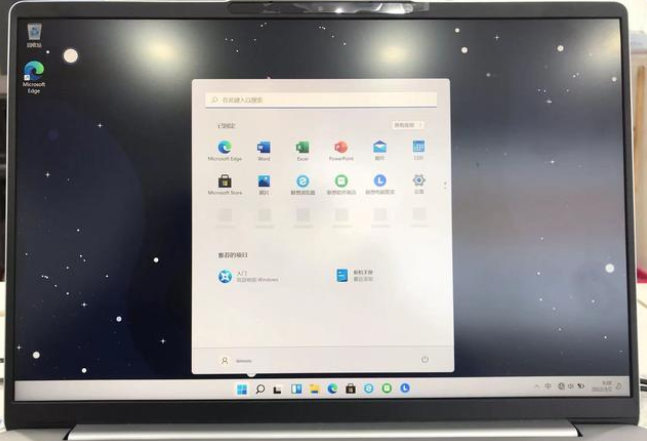
如果是网购的电脑,第一时间不需要选择联网,可以先确定下机型的具体配置看有没有错,观看下屏幕,测试下键盘后,觉得没有问题了就选择右下角连接的wifi。



