


加入域或工作组可以更加快速地完成资源共享、传输等工作,那么Win11应该怎么加入域或工作组呢?还不清楚应该如何操作的朋友们,可以参考以下教程,希望对你有所帮助。
什么是域(Domain):
Windows域,是计算机网络的一种形式,其中所有的用户账户、计算机、打印机和其它安全主体都在位于称为域控制器的一个或者多个中央计算机集群上的中央数据库中注册,身份验证在域控制器上进行。
什么是工作组(Work Group):
工作组是最常见最简单最普通的资源管理模式,就是将不同的电脑按功能分别列入不同的组中,以方便管理。
操作方法:
1、桌面右键点击此电脑,在打开的菜单项中,选择属性;
2、Windows 设置窗口,右侧点击相关链接下的域或工作组;

3、系统属性窗口,计算机名选项卡,点击若要使用向导将计算机加入域或工作组,请单击网络 ID;

4、加入域或工作组,点击这台计算机是办公网络的一部分,我用它连接到其他工作中的计算机,然后点击下一页;
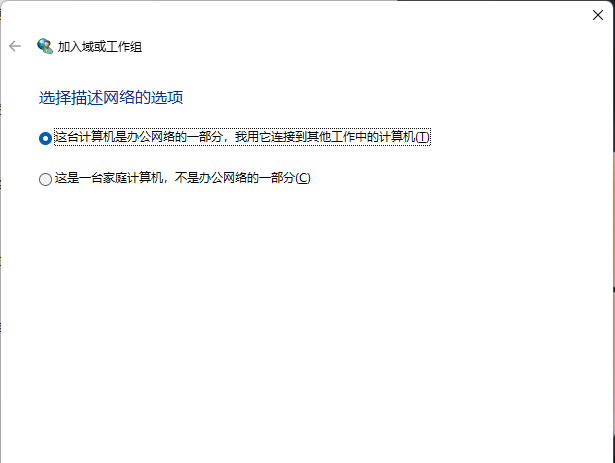
5、选择公司使用带域的网络,点击下一页;

6、你将需要下列信息,直接点击下一页;

7、键入你的域账户的用户名、密码和域名下,输入用户名、密码以及域名,点击下一页。



