Win11系统支持多种多点触控板手势,但是需要注意的是,并非所有Windows笔记本电脑都允许使用“设置”应用自定义触控板手势,只有具有Windows Precision触摸板驱动程序的笔记本电脑支持本机自定义。下面我们就来看看Win11触摸板手势自定义设置方法。
如何在 Win11 中更改触摸板手势?
Win11 为带有 Windows Precision 触摸板驱动程序的笔记本电脑提供了多个预置配置文件。您可以个性化三指和四指手势,包括点击和滑动(向上、向下、向左和向右)。
按Win + I打开设置应用程序。
转到蓝牙和设备 > 触摸板。

向下滚动并找到“手势和交互”部分。
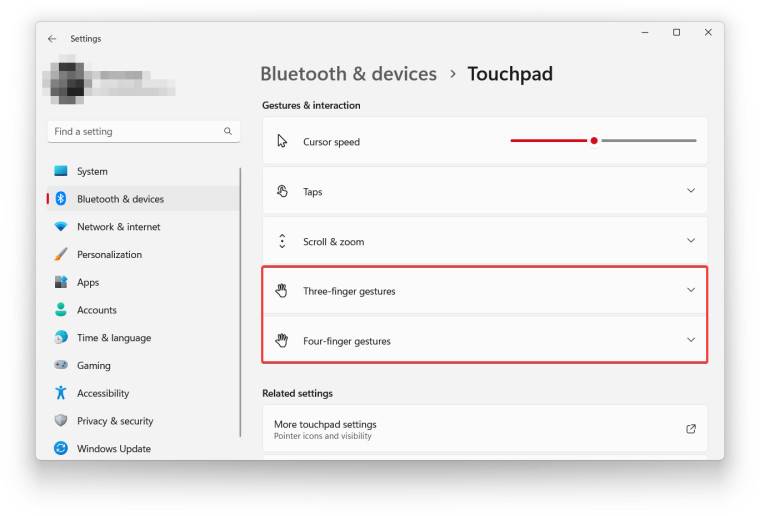
打开三指手势并选择三个预建集合之一:在应用程序、虚拟桌面和媒体控件之间切换。

要自定义三指点击,请从点击下拉列表中选择一个操作。可用选项包括打开搜索、通知中心、播放/暂停和中间按钮。
对四指手势部分重复相同的步骤。
您还可以禁用三指和四指手势和点击。为此,请从下拉列表中选择无。
在 Win11 中创建自定义触摸板手势:
并非所有人都喜欢 Win11 中的默认手势集,对于这些用户,操作系统提供了创建自定义触摸板操作的选项。例如,向下滑动以最小化所有应用程序,向上滑动以添加新桌面,以及向侧面滑动以更改音量。设置应用程序在这方面非常灵活,您可以创建适合您的工作流程的强大设置。
打开设置应用程序,然后转到蓝牙和设备> 触摸板。

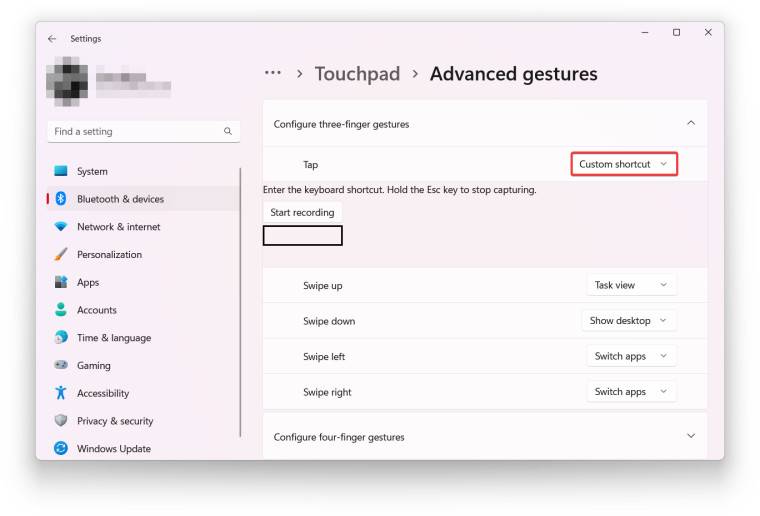
向下滚动并打开“相关设置”部分中的“高级手势”选项。

为 Win11 中的每个触摸板手势设置自定义操作。可用选项包括三指和四指点击以及四个方向的滑动(总共十个插槽)。

如果默认操作列表不包含您需要的选项,您可以分配自定义快捷方式。例如,您可以在使用三指上下滑动时使 Win11 复制和粘贴。为此,请选择自定义快捷键选项并键入所需的键盘序列。