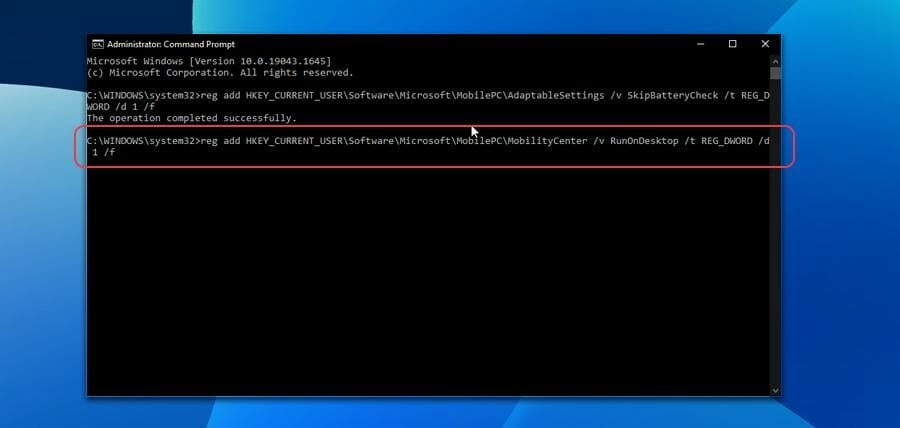
Windows移动中心是一个内置的Windows组件,集合了与便携式和移动设备最相关的信息和设置。有不少用户升级到Win11之后发现找不到Windows移动中心了,这该怎么办?下面小编就给大家分享一下详细的操作步骤。
一、使用搜索栏
1、按Windows 键或单击开始按钮。
2、在搜索栏中输入Windows 移动中心。
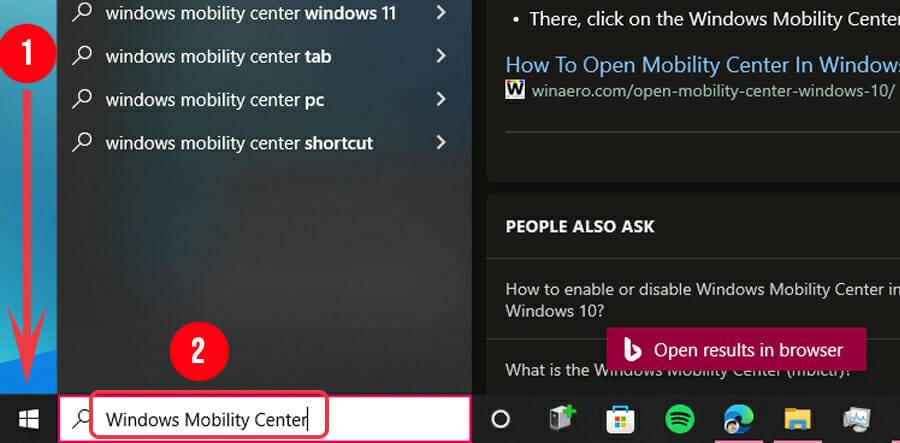
3、单击 Windows 移动中心。
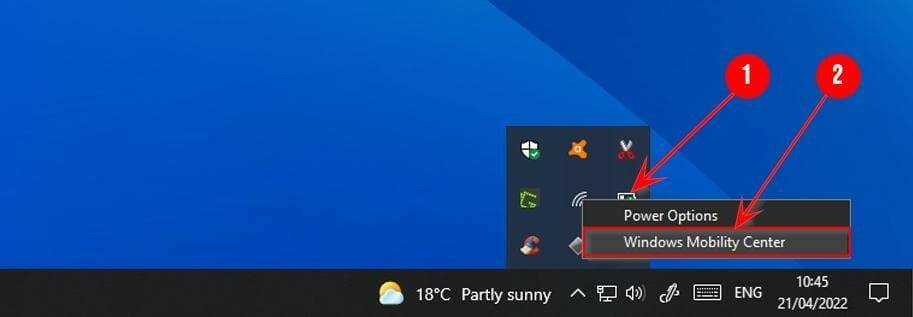
二、使用系统托盘中的电池图标
1、在系统托盘中找到电池图标并右键单击它。
2、可用选项之一是Windows 移动中心。点击它。
三、尝试高级用户菜单
1、按+或右键单击开始按钮打开高级用户菜单。 WindowsX
2、找到移动中心并点击它。

四、使用运行对话框
1、按Windows+打开运行窗口R.
2、在对话窗口中 输入mblctr.exe并按Enter或单击OK。

如何在桌面上访问 Windows 移动中心?
1、按Windows+X或右键单击开始打开高级用户菜单。
2、找到并单击命令提示符(管理员)或Windows PowerShell(管理员)。

3、在控制台中输入以下命令,然后按 Enter。
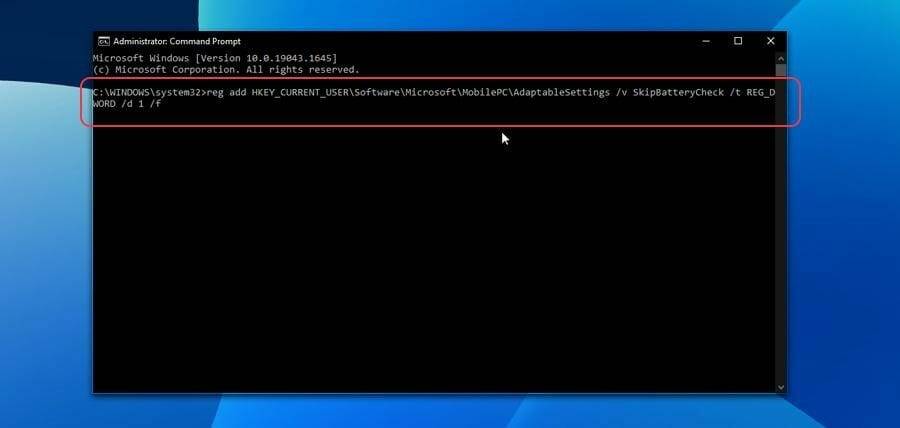
4、接下来,在控制台中输入第二个命令, 然后按 Enter。