


电脑是我们日常工作中经常使用的工具,很多情况下我们需要使用u盘来重装系统来解决。只需一个内存足够的U盘,一个系统镜像,一个启动工具即可。下面就让我们一起来看看如何使用u盘安装win8吧!!!
前期准备:
1、一个8g以上的空u盘。
2、下载小白一键重装系统软件。
3、一台可以正常使用的电脑。
U盘安装win8的详细教程:
1、打开小白一键重装系统软件,等待软件检测完成后进入主界面,点击制作系统,点击开始制作。

2、选择需要重装的win8系统,点击开始制作。

3、确认备份完成后点击确定。

4、等待U盘启动盘制作完成将U盘拔出。

5、将U盘插入需要重装系统的电脑上,然后不停的点击U盘启动热键,进入boot选择界面,选择U盘回车进入。
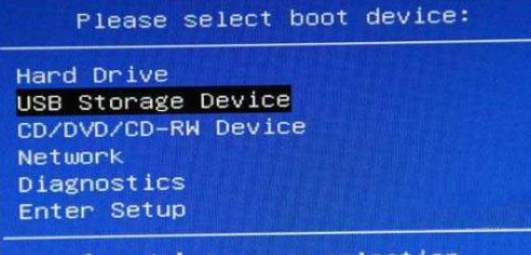
6、选择第一个选项进行回车。

7、进入pe系统后,弹出小白装机工具,选择我们想要安装的win8系统,点击安装此系统即可。

8、等待安装完成后我们就可以进入系统啦!

以上就是关于U盘安装win8怎么操作的详细教程啦!希望能够帮助到大家!



