


随着win10系统的不断更新,win10系统的易用性和软件兼容性都要比win8系统好上不少了,所以就有不少的朋友想要使用,下面我们来看win8系统怎么升级win10系统的小白教程吧.更多win10教程,尽在小白系统官网
win8系统怎么升级win10系统
1、我们要确定自己的win8系统有收到升级win10系统的推送。如果没有收到推送,打开控制面板,在“系统和安全选项”中点击“检查更新”按钮。

2、当收到win10的升级推送后,点击“开始安装”选项。

3、接着只需等待系统下载升级文件。

4、升级文件下载完成后,点击页面中的“立即重新启动”。
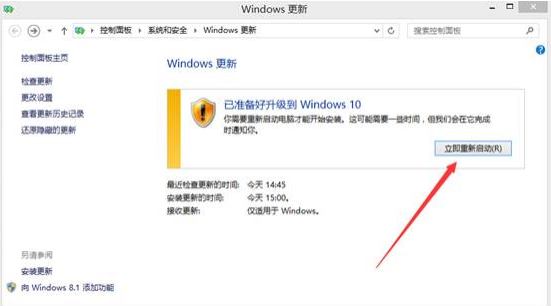
5、弹出的页面中我们选择接受升级协议。

6、然后会弹出提示“计划稍后执行”或是“立即开始升级”。如果没有其他工作的话我们选择“立即开始升级”即可。

7、之后电脑会进行重启操作,就开始进行win10系统的升级。

8、这一个过程会需要比较长的时间。漫长的等待过后,系统会弹出快速上手的页面,我们根据提示进行设定,win10系统就升级完成啦。

9、如果没有收到升级推送,我们也可以使用小白一键重装系统软件直接重装一个win10系统来达到升级的目的。

以上就是win8系统怎么升级win10系统的内容,你学会了吗。



