


如何通过u盘如何安装win7系统呢?U盘重装系统是装机员必备的工具,那么如果电脑系统出现崩溃无法进入,就可能要通过U盘来安装系统了,下面带您详细了解下通过U盘如何安装win7系统的方法。
工具/原料
系统版本:win7旗舰版
品牌型号:华硕F83E42Se-SL
软件版本:小鱼装机工具 v3.1.329.319
方法一、u盘装win7系统详细步骤
1、下载安装小鱼一键重装系统,制作u盘启动盘,将U盘插入电脑,点击开始制作。

2、选择要安装的win7系统,点击开始制作。

3、系统提示是否备份U盘里的资料,点击确定。

4、等待系统下载镜像系统等资源。

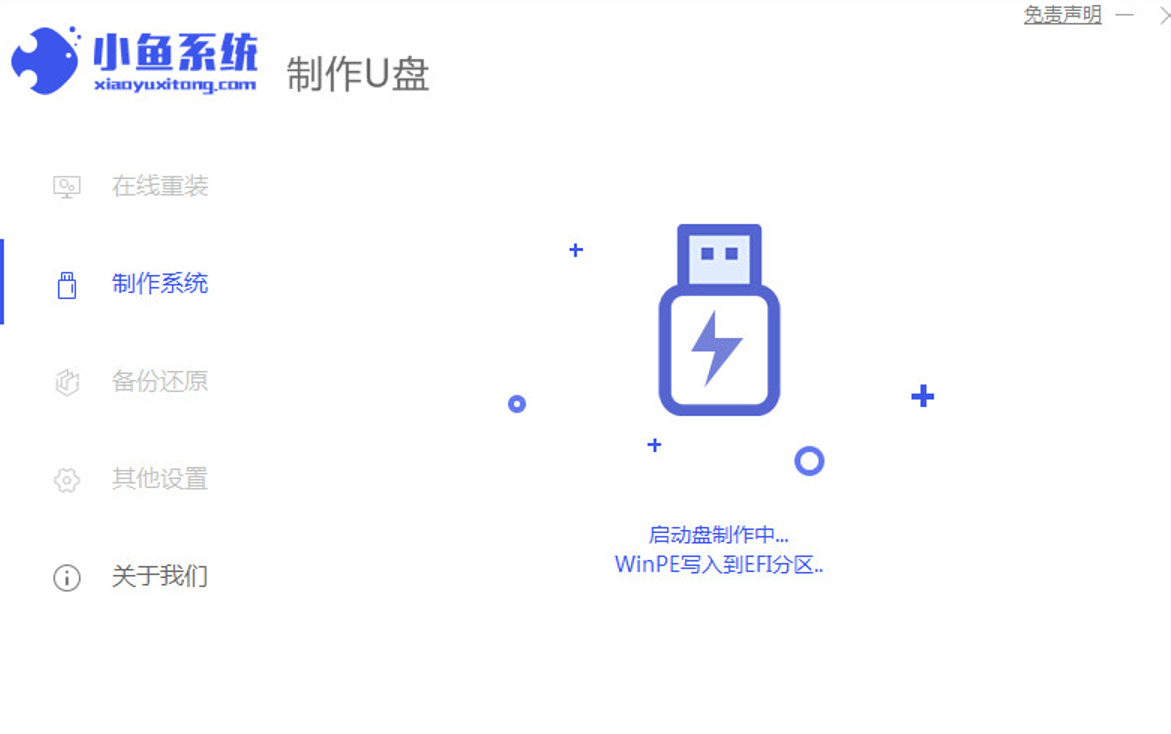
5、等待制作完成后,快速浏览需要安装系统的电脑主板的启动快捷键,然后拔掉u盘即可。


6、u盘插入需要重装的电脑,并重启电脑快速断续的按启动热键进入快速启动界面,选择带USB开头的u盘启动项回车键进入。

7、等待系统自动安装,安装完成后会自动重启进入启动管理器。

8、选择要启动的win7系统,回车。

9、等待系统进入桌面,完成。


总结
1、下载安装小鱼一键重装系统,制作u盘启动盘,选择要安装的win7系统,点击开始制作。
2、系统提示是否备份U盘里的资料,点击确定,等待系统下载镜像系统等资源。
3、等待制作完成后,记住需要安装系统的电脑主板的启动快捷键,然后拔掉u盘即可。
4、u盘插入需要重装的电脑,并重启电脑快速断续的按启动热键进入快速启动界面,选择带USB开头的u盘启动项回车键进入。
5、选择要启动的win7系统,回车,等待系统进入桌面,完成。



