


多老用户的老电脑,由于配置等问题只能安装WinXP系统。但是许多用户WinXP系统由于出现了蓝屏等问题无法正常的进入到电脑系统中,那么我们只能利用U盘来重装电脑系统了。今天小编就带着大家来一起看看怎么使用U盘重装WinXP系统吧。
工具/原料
系统版本:windows xp系统
品牌型号:联想ThinkPad
软件版本:小白一键重装系统
方法一、电脑系统怎么用u盘重装xp的方法
1、下载小白一键重装系统,运行打开,选择要安装的xp系统,点击安装此系统,点击下一步。

2、勾选想要同时安装的应用程序,可以多选,点击下一步。

3、等待下载镜像系统,设备驱动等。

4、下载完毕后,提示是否重启电脑,选择立即重启。

5、重启后系统进入启动管理器,选择第二项后,点击回车。

6、等待系统备份文件。

7、进入引导修复界面,将C盘前打上勾,进行分区。

8、系统分区完成后,点击立即重启。

9、进入xp系统安装程序,等待系统格式化。
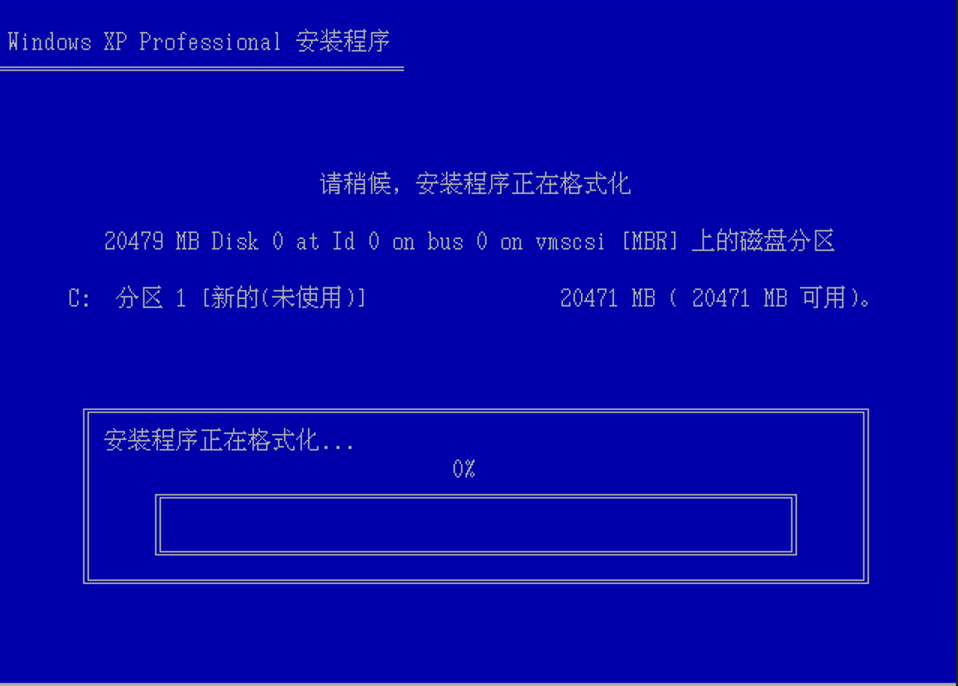
10、这个过程中会经历几次重启的过程,耐心等待即可。

11、输入产品密钥,点击下一步。

12、等待系统进入桌面即安装完成。

总结
1、下载小白一键重装系统,运行打开,选择要安装的xp系统,点击安装此系统,点击下一步。
2、勾选想要同时安装的应用程序,可以多选,点击下一步,等待下载镜像系统,设备驱动等。
3、下载完毕后,提示是否重启电脑,选择立即重启,进入启动管理器,选择第二项后,点击回车。
4、等待系统备份文件,进入引导修复界面,将C盘前打上勾,进行分区,系统分区完成后,点击立即重启。
5、进入xp系统安装程序,等待系统格式化,这个过程中会经历几次重启的过程,耐心等待即可。
6、输入产品密钥,点击下一步,等待系统进入桌面即安装完成。



