


联想笔记本重装系统按什么键?很多用户因为联想笔记本支持快捷键启动u盘,能够帮助我们快速的重装系统,特别的方便而选择使用该笔记本,对此,联想笔记本重装系统按什么键呢?下面,小编就把联想笔记本重装系统按哪个键的介绍带给大家。
联想笔记本重装系统按哪个键
工具/原料
系统版本:windows10
品牌型号:联想笔记本电脑
方法步骤
方法一
1.联想笔记本重装系统按什么键?首先我们在联想笔记本上插一个u盘启动盘,在开机的过程不断的按下f12或先按fn再按f12。
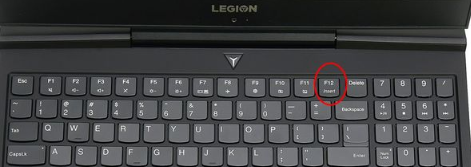
2.当我们进入到启动管理菜单页面时,如果看到两个u盘,则带有efi usb device的是uefi引导模式,usb hdd是legacy模式,我们根据需要进行u盘启动项的选择,按下回车后进入到u盘启动当中。

方法二
1.当联想电脑插u盘启动盘之后,我们在关机的状态下按novo一键恢复按钮,若是小孔状,需要通过牙签进行操作。


2.此时开机会弹出启动项菜单,我们在选项中找到“boot menu”按下回车键。

3.最后在弹出的选项中找到u盘启动项,按下回车即可进入u盘启动模式。
总结
联想笔记本重装系统按什么键?首先我们在联想笔记本上插一个u盘启动盘,在开机的过程不断的按下f12或先按fn再按f12。
当我们进入到启动管理菜单页面时,如果看到两个u盘,则带有efi usb device的是uefi引导模式,usb hdd是legacy模式,我们根据需要进行u盘启动项的选择,按下回车后进入到u盘启动当中。
方法二
当联想电脑插u盘启动盘之后,我们在关机的状态下按novo一键恢复按钮,若是小孔状,需要通过牙签进行操作。
此时开机会弹出启动项菜单,我们在选项中找到“boot menu”按下回车键。
最后在弹出的选项中找到u盘启动项,按下回车即可进入u盘启动模式。
这就是联想笔记本重装系统按什么键的内容所在,希望可以帮助到大家。



