


在操作系统中,“主题”一词特指Windows的视觉外观。一个电脑主题里风格就决定了大家所看到的Windows的样子。手机上的主题我们都们都会更换,那么,下面小编来跟大家说说微软官方win8主题下载更换的教程吧。
工具/原料:笔记本电脑
系统版本:windows8
品牌型号:联想
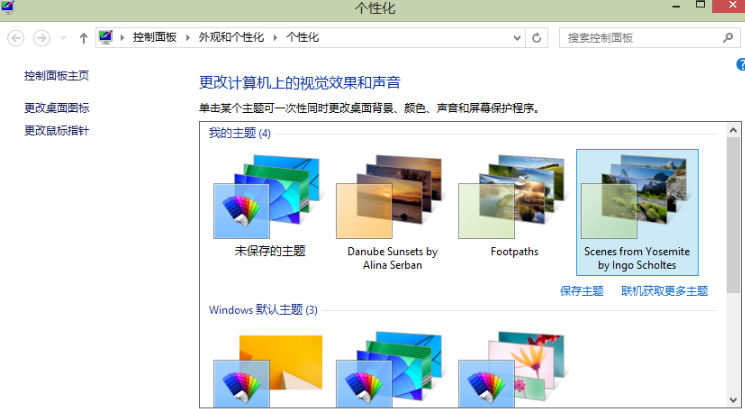
1、在桌面空白处右击,选择打开“个性化”,然后在“个性化”面板找到“联机获取更多主题”并点击

2、点击“联机获取更多主题”后,弹出“主题”官方网站

3、在“主题”网站左侧侧边栏可以选择自己喜欢的主题类型,选择好后,便可以看到主题页面显示的官方主题

4、点击自己喜欢主题下方的“下载”,下载电脑“主题”

5、找到下载好的电脑主题包

6、在下载好的电脑主题包,运用鼠标右键——打开,即可将主题包添加到电脑里面
总结:
1、在桌面空白处右击,选择打开“个性化”,然后在“个性化”面板找到“联机获取更多主题”并点击
2、点击“联机获取更多主题”后,弹出“主题”官方网站
3、在“主题”网站左侧侧边栏可以选择自己喜欢的主题类型,选择好后,便可以看到主题页面显示的官方主题
4、点击自己喜欢主题下方的“下载”,下载电脑“主题”
5、找到下载好的电脑主题包
6、在下载好的电脑主题包,运用鼠标右键——打开,即可将主题包添加到电脑里面
以上就是微软官方win8主题下载更换的教程啦,希望能帮助到大家。



