


戴尔Dell电脑笔记本,相信是很多朋友正在使用的电脑品牌,性比价还是不错的。不过,戴尔电脑出现问题的时候,却有很多朋友不知道怎么去重装系统,比如win8系统。下面就来看一下戴尔Dell电脑笔记本重装Windows8系统教程详解吧。
工具/原料
系统版本:windows8系统
品牌型号:戴尔
软件版本:老毛桃U盘启动装机工具
方法一、U盘重装win8步骤
1、插入U盘启动盘,电脑开机或重启,出现开机画面时,按下U盘启动快捷键进入优先启动项设置界面,选中U盘选项为第一启动项,回车进入老毛桃winpe 主菜单。

2、在老毛桃winpe主菜单中,选中【1】Win10x64PE(2G以上内存),按回车进入桌面。

3、进入老毛桃winpe桌面,打开老毛桃一键装机,如图所示,选择之前下载好的镜像系统,并安装在C盘,点击“执行”进入下一步。
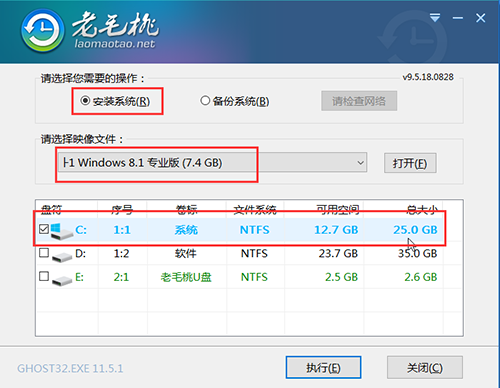
4、出现“一键还原”提示框后,默认勾选,点击“是”继续安装。

5、进入重启阶段时,拔掉U盘,避免重启后重新进入老毛桃winpe界面。
6、重启后电脑进入系统部署阶段,无需操作,稍等片刻,出现win8界面,重装成功。

总结
1、插入U盘启动盘,电脑开机按下U盘启动快捷键选中U盘选项为第一启动项,回车。
2、在选中【1】Win10x64PE(2G以上内存),按回车。
3、打开老毛桃一键装机,选择之前下载好的镜像系统,安装在C盘,点击“执行”进入下一步。
4、出现“一键还原”提示框后,默认勾选,点击“是”继续安装。
5、进入重启阶段时,拔掉U盘。
6、重启后电脑进入win8界面,重装成功。



