


最近有小伙伴跟小编反映自己想要将锁屏设置成幻灯片模式,但是不知道如何操作。应该还有很多用户不清楚如何操作,那下面小编就给大家讲讲Win10设置锁屏幻灯片的办法。
操作方法:
首先点击桌面左下角【开始】图标,如下图所示。

然后点击【设置】图标,如下图所示。

然后点击【个性化】,如下图所示。

然后点击【锁屏界面】,如下图所示。

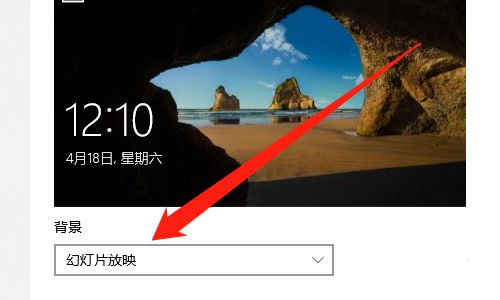
然后选择【幻灯片放映】,如下图所示。
然后点击【添加文件夹】图标,如下图所示。

然后点击【图片所在文件夹】,点击【选择此文件夹】按钮,如下图所示。





最近有小伙伴跟小编反映自己想要将锁屏设置成幻灯片模式,但是不知道如何操作。应该还有很多用户不清楚如何操作,那下面小编就给大家讲讲Win10设置锁屏幻灯片的办法。
操作方法:
首先点击桌面左下角【开始】图标,如下图所示。
然后点击【设置】图标,如下图所示。
然后点击【个性化】,如下图所示。
然后点击【锁屏界面】,如下图所示。
然后选择【幻灯片放映】,如下图所示。
然后点击【添加文件夹】图标,如下图所示。
然后点击【图片所在文件夹】,点击【选择此文件夹】按钮,如下图所示。
名师互学网 版权所有 (c)2021-2022 ICP备案号:晋ICP备2021003244-6号



