


相信很多小伙伴都已经使用Win10系统的电脑很久了,在长时间的使用中都会遇到网络延迟高的情况,那么遇到这种问题应该怎么办呢?下面就和小编一起来看看有什么解决方法吧。
Win10网络延迟高的解决方法
1、首先按下快捷键“win+r”输入“gpedit.msc”。

2、然后点击左侧的“管理模板”。

3、在右侧双击打开“网络”。

4、打开“QoS数据包计划程序”,双击限制可保留带宽。
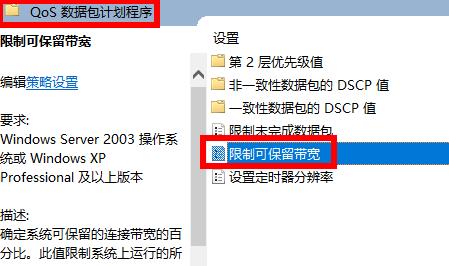
5、最后选择“已启用”将带宽限制为0即可。





相信很多小伙伴都已经使用Win10系统的电脑很久了,在长时间的使用中都会遇到网络延迟高的情况,那么遇到这种问题应该怎么办呢?下面就和小编一起来看看有什么解决方法吧。
Win10网络延迟高的解决方法
1、首先按下快捷键“win+r”输入“gpedit.msc”。
2、然后点击左侧的“管理模板”。
3、在右侧双击打开“网络”。
4、打开“QoS数据包计划程序”,双击限制可保留带宽。
5、最后选择“已启用”将带宽限制为0即可。
名师互学网 版权所有 (c)2021-2022 ICP备案号:晋ICP备2021003244-6号



