Win10电脑安装不了软件怎么办?Windows10安装不了软件的解决方法,大家在使用win10系统时,会发现有些软件系统无法安装,打开想要安装的软件却没有任何反应,遇到这种情况该怎么办呢?下面小编就将win10装不了软件解决方法分享给大家吧。
Windows10安装不了软件的解决方法
1、win10系统安装不了软件怎么办?首先我们检查当前用户的权限,只有管理员才有权限去安装或者删除软件。而一般用户,也就是user权限是不能对软件安装和删除的。

2、接着检查Windows Installer服务是否正常,如果不正常,重新下载安装。

3、检查电脑的启动项,是否被第三方软件挟持。把一些不认识的,莫名的启动项去掉,重启电脑。

4、更大的可能是电脑感染了木马或者病毒,使用杀毒软件去全盘扫描检查。病毒木马库一定要更新到最新。

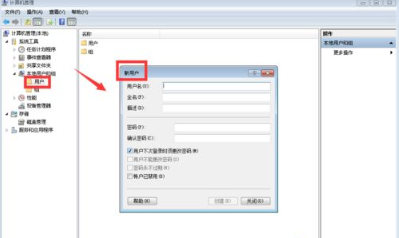
5、在电脑用户管理中,重新建立一个管理员用户试试。有时候用户属性也会丢掉,导致许多功能无法正常使用。
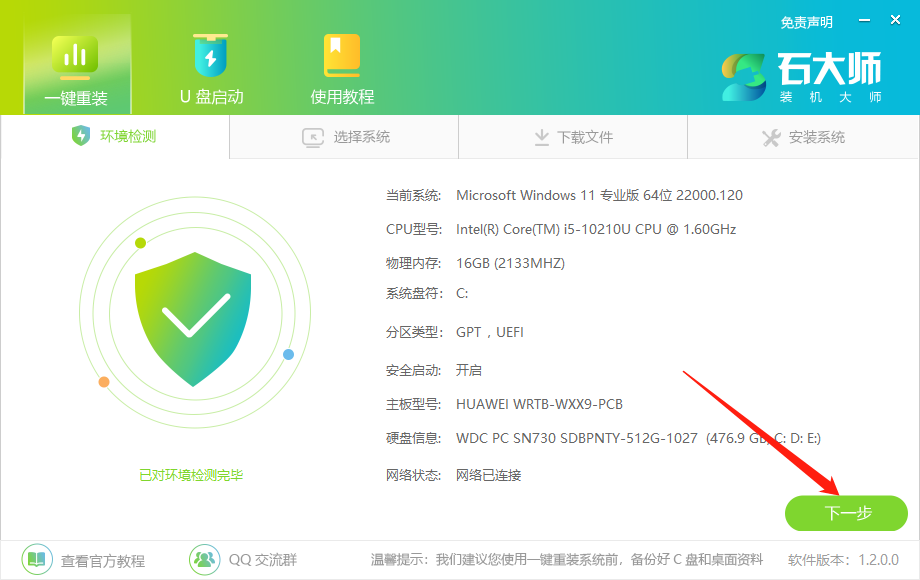
6、最后若上述方法都无法解决,那就可能是系统架构被破坏的缘故。此时我们可以使用石大师一键重装系统工具重装win10系统进行修复。