我们在玩游戏的时候通常都会使用全屏模式,能够带来更高的游戏体验,但是有玩家反映自己全屏游戏时常常出现任务栏无法隐藏的问题。小编下面就为大家整理了几种解决办法,大家参考一下。
方法一:“alt+tab”键来回切换几次到桌面
这个方法是我们全屏显示任务栏的第一个解决方法,操作简单,不需要动用过多的资源,一般情况下切换两三次就行了,不行的话参考第二种方法。

方法二:重启“Windows资源管理器”
1、右击任务栏空白处,选择【任务管理器】选项(也可以右击开始徽标,然后再选择【任务管理器】)

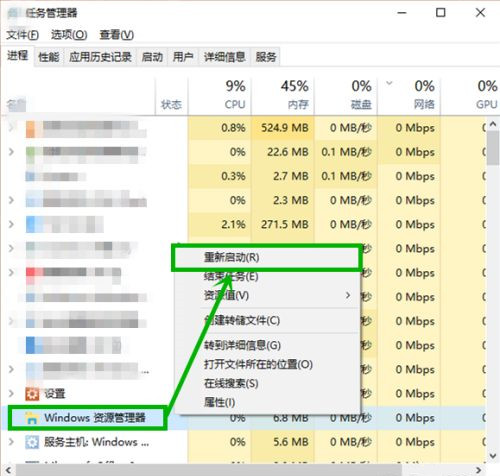
2、在打开的【任务管理器】的【进程】选项卡,找到并右击【Windows资源管理器】选项,选择【重新启动】,这时候会占用大量CPU,结束后任务栏就隐藏了。
方法三:创建桌面修复文件
1、在桌面右击新建一个文本文档(win10默认是记事本打开),打开后输入:
taskkill /f /im explorer.exe
explorer.exe
后保存退出

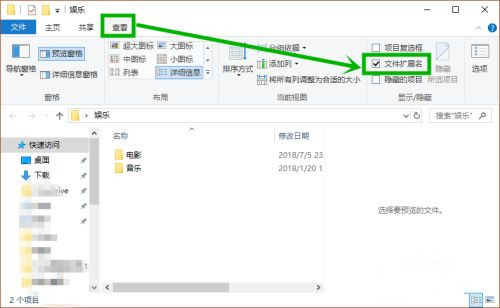
2、将文件的扩展名修改为bat为后缀(例如:任务栏.bat),文件后缀名不显示的可以随便打开一个文件夹,选择【查看】选项卡,然后在【显示扩展名】前面打勾就行了。
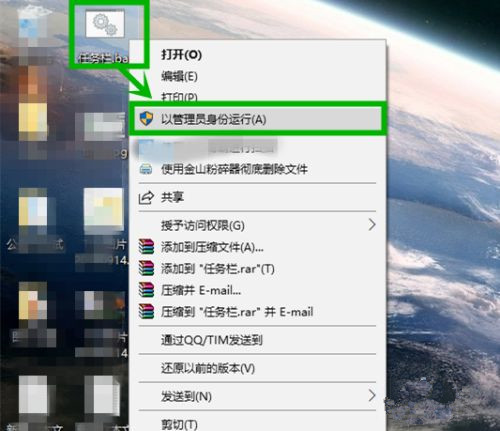
3、在桌面右击此文件,选择【以管理员身份运行】,在弹窗点击是,然后等待一段时间就行了,后期只需要再出现无法隐藏的情况下重复此步骤就行了。