


Win10上帝模式怎么添加到右键菜单?我们在使用电脑的时候经常会针对电脑进行一些设置,特别是对于Win10电脑来说许多设置都非常的繁琐,今天小编就带着大家一起看看怎么设置吧!
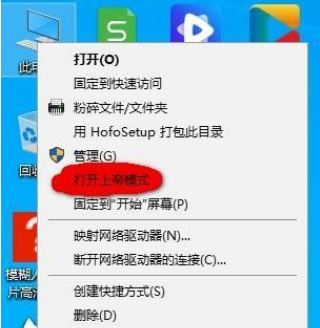
操作方法:
1、下载上方的软件,打开PowerRunPowerRun(用此最高权限获取工具获取win10注册表编辑超级权限)
2、从PowerRunPowerRun进入注册表编辑器中,鼠标定位到“HKEY_CLASSES_ROOTCLSID{20D04FE0-3AEA-1069-A2D8-08002B30309D}shell”项,在其下面新建项并取名为【上帝模式】;双击【默认】键值,将其值修改为【打开上帝模式】;
3、在【上帝模式】下面新建子项,并改名为【command】;双击【默认】键,将其数值修改为【explorer c:WindowsGoldMode.{ED7BA470-8E54-465E-825C-99712043E01C}】;
4、关闭注册表编辑器,在C盘windows目录新建一个空文件夹,更名为【GoldMode.{ED7BA470-8E54-465E-825C-99712043E01C}】;在桌面“计算机”图标上点击右键,就能看到【打开上帝模式】的菜单项,点击它就能快速进入上帝模式的管理窗口了。



