


很多朋友在使用Win10电脑系统的时候会遇到系统卡住的情况,任务栏不能点击了,怎么点都没有反应,这种情况应该如何解决呢?下面系统之家小编就教大家Win10电脑桌面下方的任务栏点不动无反应的解决方法。
方案一:重启【Windows资源管理器】
直接按键盘组合键【Ctrl+Alt+Del】然后打开【任务管理器】。

任务管理器切换到【进程】选项卡,选中【Windows资源管理器】项,点击【重新启动】按钮。待【Windows资源管理器】重启完成后,再尝试右击任务栏看有没反应。

方案二:重新【部署操作进程】
1、在系统的搜索框中,输入【PowerShell】搜索,并从搜索结果中找到这个工具,右键选择【以管理员身份运行】的选项。
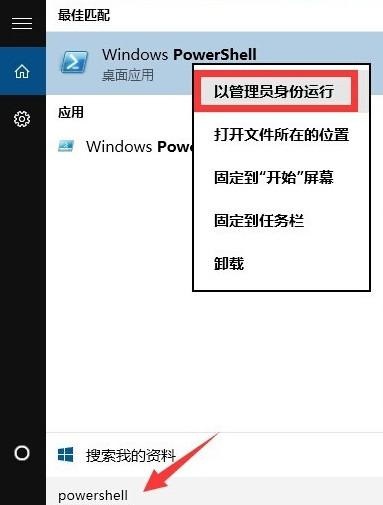
2、此时将以【管理员】身份运行【Windows PowerShell】程序,将以下命令复制粘贴到命令提示符界面,并按回车以执行:
Get-AppXPackage -AllUsers | Foreach {Add-AppxPackage -DisableDevelopmentMode -Register "$($_.InstallLocation)AppXManifest.xml"}

3、最后耐心等待【系统部署进程】操作的完成,整个过程大概需要2至10分钟左右的时间。最后就可以尝试右击任务栏执行其它相关操作。

方案三:使用【360安全卫士】
360安全卫士里面的系统修复功能很实用,能够快速解决很多系统问题。
以上就是Win10桌面下面任务栏点击无反应的解决方法,希望能帮到各位。若是系统经常出现问题,建议大家可以使用【系统之家装机大师】来重装系统。



