


在Windows系统有不少重要的临时文件如果被移动的话可能会导致文件失效,不少小伙伴都不清楚要如何移动临时文件,那么遇到这种情况应该怎么办呢?下面就和小编一起来看看有什么解决方法吧。
Win10临时文件夹移动到C盘的方法
1、首先右击桌面的“此电脑”然后选择属性。

2、然后点击下面的“高级系统设置”。

3、点击高级选项卡,然后点击“环境变量”。

4、打开上面和下面的临时文件。
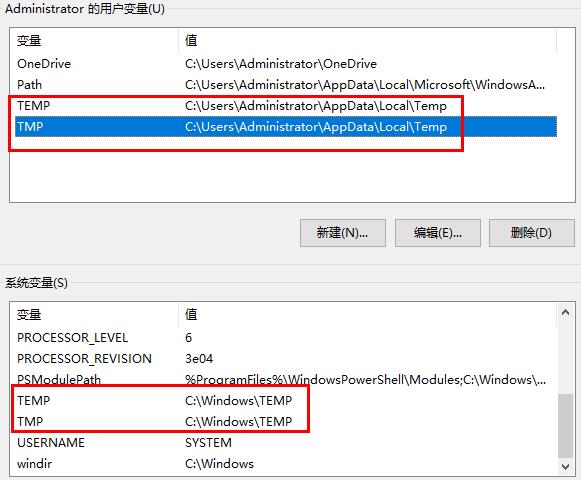
5、最后点击“浏览目录”整个文件夹就都移动过去了。





在Windows系统有不少重要的临时文件如果被移动的话可能会导致文件失效,不少小伙伴都不清楚要如何移动临时文件,那么遇到这种情况应该怎么办呢?下面就和小编一起来看看有什么解决方法吧。
Win10临时文件夹移动到C盘的方法
1、首先右击桌面的“此电脑”然后选择属性。
2、然后点击下面的“高级系统设置”。
3、点击高级选项卡,然后点击“环境变量”。
4、打开上面和下面的临时文件。
5、最后点击“浏览目录”整个文件夹就都移动过去了。
名师互学网 版权所有 (c)2021-2022 ICP备案号:晋ICP备2021003244-6号



