


Win10怎么强行卸载流氓软件?很多朋友都会遇到一些软件经常给电脑弹出广告,非常烦人,而且有的软件卸载掉后还会装回来,今天系统之家小编给朋友们讲讲怎么样才可以彻底干净地卸载掉流氓软件。
方法一:系统自带卸载功能
1、在win10系统桌面,选择桌面开始菜单中的“设置”;

2、在win10系统设置界面中,选择“应用”设置;
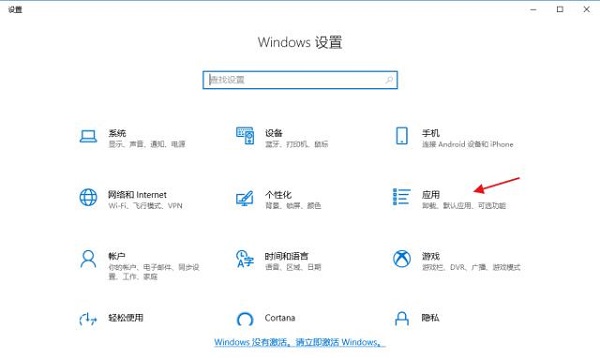
3、进行win10系统应用设置界面后,找到需要卸载的软件,点击“卸载”即可。
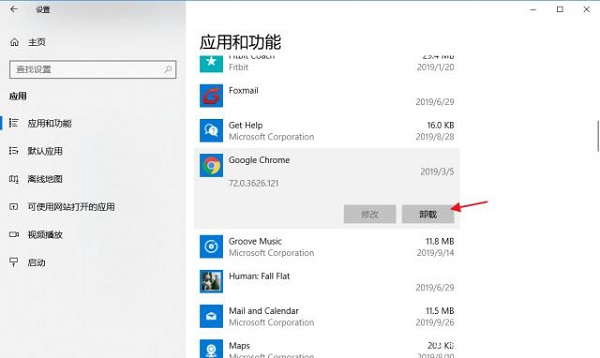
这里需要注意,在卸载软件的时候,严格按照卸载软件提示操作进行。
方法二:借助工具删除
1、比如说我们常用的360安全卫士或者腾讯电脑管家。以360为例,下载并安装好后打开,选择顶部的软件管家打开。
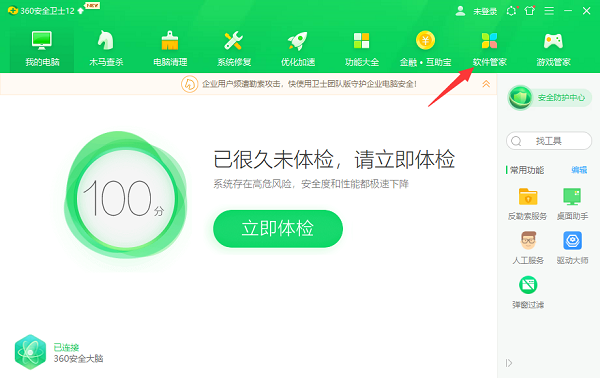
2、接着在打开的软件管家界面,选择卸载项打开。

3、打开后即可看到目前电脑上安装的所有的软件,找到要强力删除的软件,然后单击一键卸载即可,卸载完成还可以拉入黑名单防止下次再偷偷安装回来。
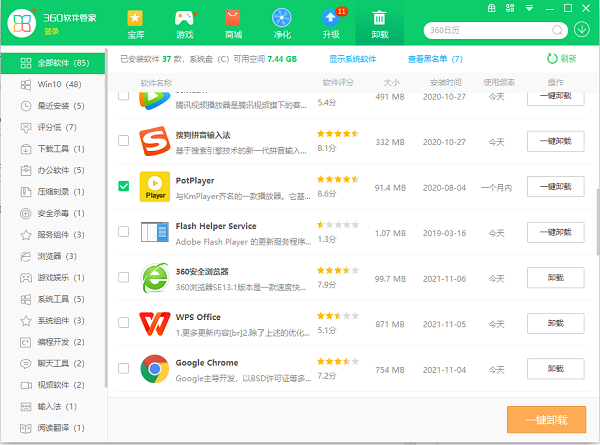
安装了360安全卫士的朋友还可以在右键菜单中看到强力删除功能,找到流氓软件的目录,点击右键然后进行强力删除,大家可以删除后再清理一下残留垃圾。

以上就是卸载删除流氓软件的一些方法,大家要注意识别哪些是流氓软件,很多流氓软件其实看起来挺正常的,这才是用户卸载不干净的原因。用户记得去搜索一下软件名字,如果是流氓软件的话会有很多人讨论的。



