


Win11如何下载安装ie浏览器?虽然Win11系统正式版中自带有浏览器功能,但是有些用户依然会选择使用ie浏览器,那么,Win11如何下载安装ie浏览器呢?这里小编就来告诉大家Win11安装ie浏览器详细步骤。
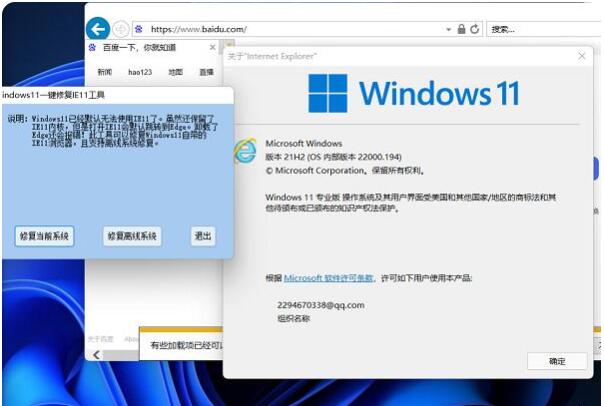
Win11安装ie浏览器详细步骤
1、在任务栏中点击【搜索】,输入“IE浏览器”搜索找到本地应用IE浏览器可打开使用。
2、也可以通过【开始】菜单,找到【Windows附件】下方的【Internet Explorer】可打开使用。
3、如果以上方法都无法打开,可能是因为为开启该功能,使用快捷键【Win+X】打开任务栏菜单。
4、点击【程序和功能】进入设置。
5、在左上角找到【启用或关闭 windows 功能】。
6、最后找到【Internet Explorer】勾选打开,可通过上方的方法打开IE浏览器。



