


红警可以说是一款经典的即时战略游戏,有很多的小伙伴都还在玩,但是有的小伙伴在升级到Win11系统之后发现说自己无法打开红警,那么遇到这种情况应该怎么办呢?下面就和小编一起来看看是如何解决的吧。
Win11玩不了红警的解决方法
方法一
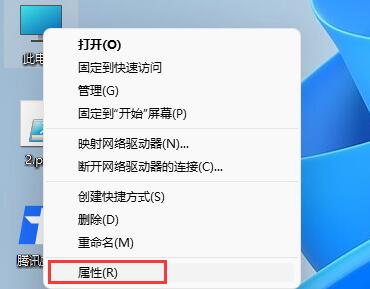
1、首先右键选中“此电脑”,然后点击进入“属性”设置。
2、然后点击左侧的“应用”,再进入右侧的“可选功能”。

3、接着找到相关设置下的“更多Windows功能”。

4、最后在其中找到“旧版组件”下的“DirectPlay”,勾选开启,再点击下方“确定”就可以正常玩红警了。

方法二
1、不过因为红警是一款很老的游戏,不一定会兼容win11系统。
2、网上有很多版本的红警游戏可以下载,我们需要先下载一个能够在win10中运行的红警游戏。
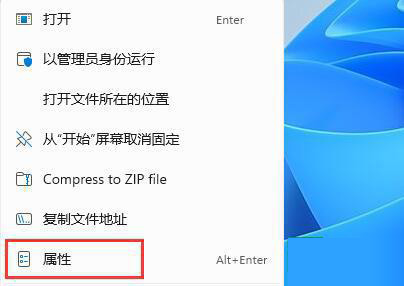
3、下载完成后右键选择红警的快捷方式,在其中找到“属性”。
4、接着点击“兼容性”选项卡,然后勾选“以兼容模式运行这个程序”,再选择“Windows7”。

5、设置完成后点击下方“确定”保存,保存完成后双击运行红警的快捷方式就可以开始玩了。



