


不少用户在更新Win11系统之后,下载安装了不少新的软件,但是有些软件会自动设置为开机启动,开机启动项多了就会导致开机速度变慢,甚至造成电脑卡顿。为了避免这种情况发生,我们可以禁用一些没有必要的开机自启程序。
禁用教程:
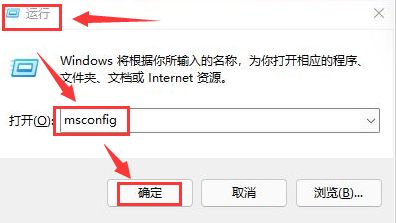
1、按下键盘的win+R键打开运行窗口,输入msconfig点击确定按钮。
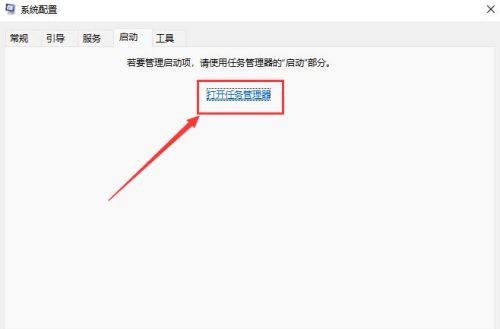
2、在打开的系统配置窗口中选择启动栏目。

3、点击打开该页面下的任务管理器按钮。
4、选择不需要的启动项,将状态修改为禁用即可。





不少用户在更新Win11系统之后,下载安装了不少新的软件,但是有些软件会自动设置为开机启动,开机启动项多了就会导致开机速度变慢,甚至造成电脑卡顿。为了避免这种情况发生,我们可以禁用一些没有必要的开机自启程序。
禁用教程:
1、按下键盘的win+R键打开运行窗口,输入msconfig点击确定按钮。
2、在打开的系统配置窗口中选择启动栏目。
3、点击打开该页面下的任务管理器按钮。
4、选择不需要的启动项,将状态修改为禁用即可。
名师互学网 版权所有 (c)2021-2022 ICP备案号:晋ICP备2021003244-6号



