


Win11键盘启动怎么设置?Win11电脑键盘启动的方法,电脑怎么设置键盘启动,有些用户想设置键盘开机,但是不知道怎么设置,其实在BIOS中是可以设置的,我们接下来就以华硕主板为例,进入BIOS设置键盘开机方法,需要的快来看看吧。
Win11电脑键盘启动的方法
首先,要支持键盘开机,一定是PS2键盘!!
1)目前华硕BIOS,不支持USB键盘开机
2)没有连接PS2的键盘,BIOS下是看不到从键盘开机的选项
1、电脑开机,在出现华硕logo的时候,连续按Del或F2进入BIOS,普通主板默认进入主板的EZ(简易) 模式,需要按F7切换到高级模式,ROG系列主板默认进入BIOS的高级模式(BIOS可以设置中文简体语言);

2、依次点击高级,高级电源管理(APM);

3、找到由PS/2 键盘唤醒选项;
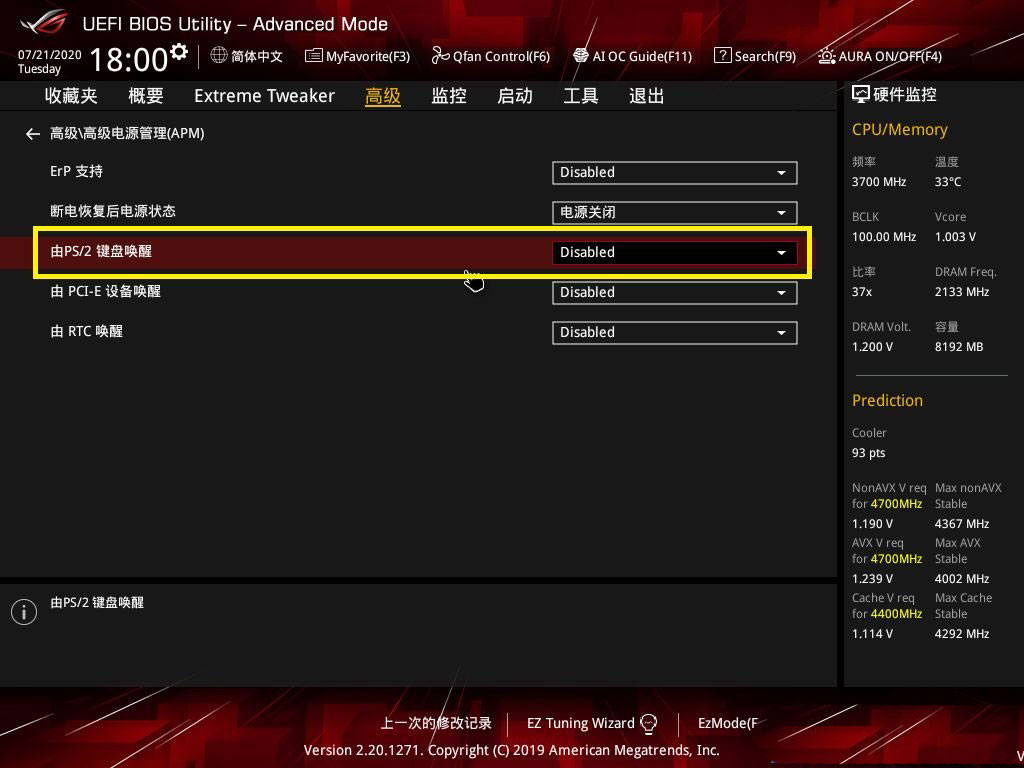
4、PS/2 键盘唤醒选项,默认Disabled(关闭) ,点击那个向下的小箭头之后,可以看到有三个不同的选项,分别是按空格键开机、按组合键Ctrl+Esc开机,以及按电源键开机,大家选择自己所需的开机方式即可;



