


有用户升级Win11系统之后,发现电脑重启速度非常慢,不知道是什么原因。针对这个问题,小编下面就给大家分享一下Win11电脑重启慢的解决方法。
方法一:禁用开机启动项
1、打开运行(Win+R),输入 msconfig 命令,按确定或回车;

2、这样就可以打开系统配置窗口;

3、切换到启动选项卡,若要管理启动项,请使用任务管理器的“启动”部分,点击打开任务管理器;

4、任务管理器窗口,启动选项卡下,就可以将不需要开机启动的项,在选择后,点击右下角的禁用即可;
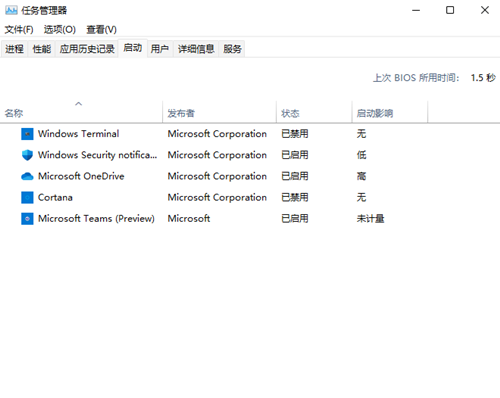
5、按 Win + X 组合键,在打开的菜单项中,也能找到任务管理器。

方法二:关闭快速启动
1、首先,按 Win + S 组合键,或点击任务栏上的搜索图标;

2、Windows 搜索窗口,搜索框输入控制面板,然后点击打开系统给出的最佳匹配控制面板应用;

3、控制面板窗口,类别查看方式下,找到并点击硬件和声音;

4、硬件和声音窗口,点击电源选项下的更改电源按钮的功能;

5、系统设置窗口,点击更改当前不可用的设置;

6、关机设置下,取消勾选启用快速启动(推荐),最后,点击保存修改即可。



