


Win11针对电脑不符合最低要求电脑运行win11发出的警告,不管你喜不喜欢,Windows 11可能会在桌面和设置应用程序中显示一个水印,并显示“不满足系统要求,转至设置了解详细信息”的消息。
为了提高安全性,微软对 Windows 11 强制执行了TPM 2.0和 UEFI、安全启动和措施。用户可以离开并仍然安装新的操作系统。该公司本身提供了相同的注册方法说明。
过最近发布的 Windows 11 build 22557,Microsoft 为 Windows 11 带来了一系列新功能,例如任务栏拖放、开始菜单中的应用程序文件夹、请勿打扰和焦点、实时字幕、重新设计的支持暗模式的任务管理器等等。
Win11显示不满足系统要求,转至设置了解详细信息 文字怎么去除?
reg add “HKEY_CURRENT_USERControl PanelUnsupportedHardwareNotificationCache” /v SV2 /t REG_DWORD /d 0 /f
打开运行命令,粘贴以下内容,然后回车,完成。
详细说明:
1、按 Win+R 打开注册表编辑器。
2、导航到ComputerHKEY_CURRENT_USERControl PanelUnsupportedHardwareNotificationCache或将其粘贴到地址栏中,然后按 Enter。
3、在右侧窗格中,将SV2 Dword 值从 1 更改为 0。
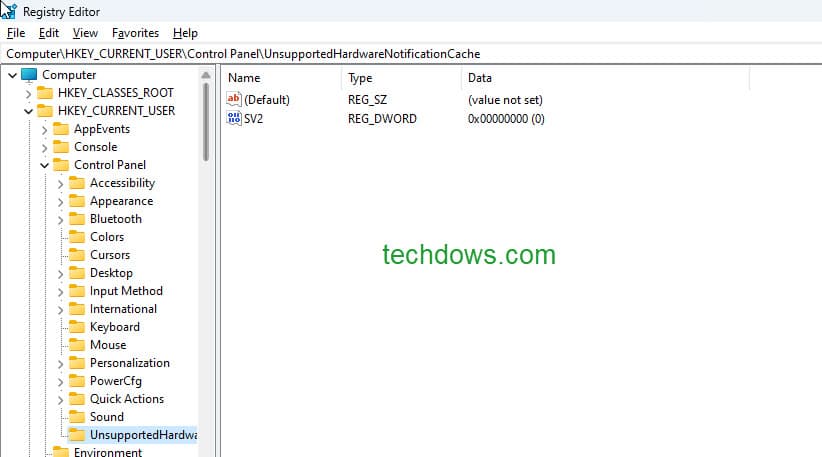
4、重新启动 Windows 11。
如果您一开始没有看到 UnsupportedHardwareNotificationCache 键,请按照以下步骤手动创建它。
1、右键单击控制面板。
2、浏览 New >Key,将其名称指定为UnsupportedHardwareNotificationCache。
3、在右窗格中,如上所述创建 SV2 Dword。



