


升级了Win11,首次打开Windows终端或Windows终端(管理员)时,提示找不到wt.exe文件。无法通过命令提示符执行对应的命令,那么遇到Win11提示找不到wt.exe文件怎么解决?一起跟着小编来看看吧。
Win11提示找不到wt.exe文件怎么解决?
1、打开Windows终端提示“找不到文件wt.wxw”,是因为Win 11系统还没有安装Windows终端应用,首先确保电脑已联网,无网络连接可选择手机热点;

2、找到并打开Windows 11系统的【Microsoft store】应用商店,通过开始或者搜索的方式找到;

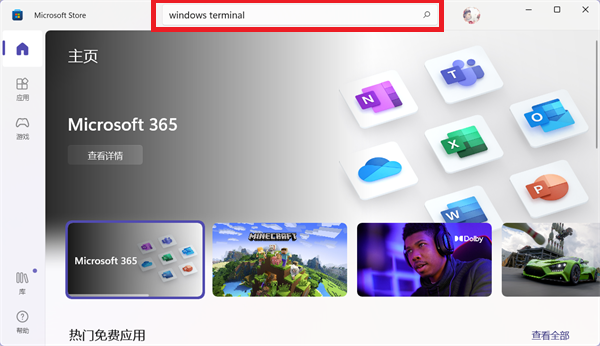
3、在应用商店的最上方点击搜索框,搜索应用工具【Windows terminal】;
4、然后找到Windows terminal应用,点击右侧的【获取】,等待一段时间完成下载和安装操作,直至显示“打开”;

5、最后再打开Windows终端或Windows终端(管理员)时,就不会再收到“找不到wt.exe文件”的提示啦。



