


有不少用户反映自己的电脑升级Win11之后,就经常出现断网的情况,非常影响日常操作。那要如何解决Win11系统WiFi间歇性断网严重的问题呢?下面我们就来一起看看吧。
具体操作:
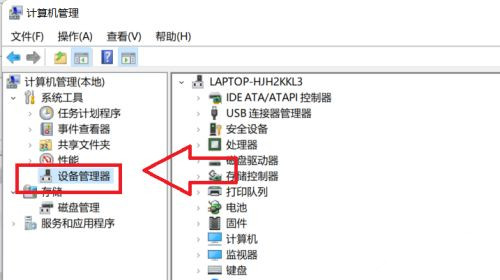
点击设备管理器
打开电脑属性设置窗口,在窗口栏中点击设备管理器选项。
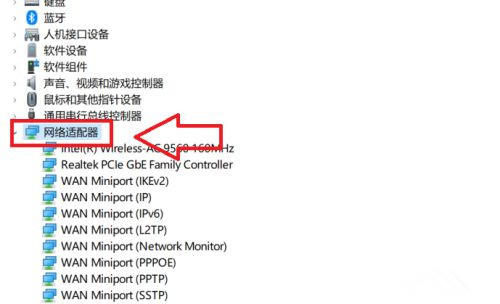
点击网络适配器
在跳转的窗口栏中,点击选择网络适配器选项。
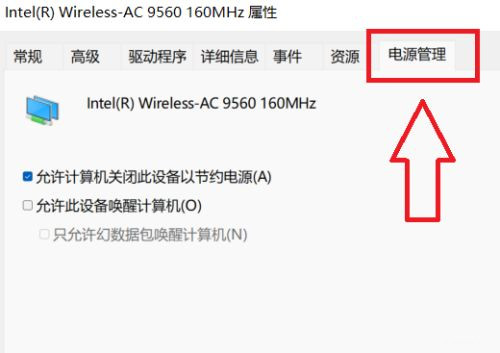
点击电源管理
在选项属性栏窗口中,点击电源管理选项。
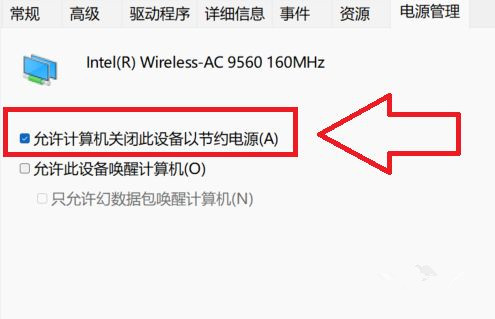
关闭设置开关
在下拉界面中,点击取消勾选设置选项即可。




有不少用户反映自己的电脑升级Win11之后,就经常出现断网的情况,非常影响日常操作。那要如何解决Win11系统WiFi间歇性断网严重的问题呢?下面我们就来一起看看吧。
具体操作:
点击设备管理器
打开电脑属性设置窗口,在窗口栏中点击设备管理器选项。
点击网络适配器
在跳转的窗口栏中,点击选择网络适配器选项。
点击电源管理
在选项属性栏窗口中,点击电源管理选项。
关闭设置开关
在下拉界面中,点击取消勾选设置选项即可。
名师互学网 版权所有 (c)2021-2022 ICP备案号:晋ICP备2021003244-6号



