


1. 电脑配置:windows11/10操作系统,GTX3060显卡
2. CUDA 11.3
3. cuDNN 11.x
4. Anaconda
5. 镜像源安装Pytorch
6. JupyterNotebook测试程序
1.安装CUDA11.3
登录英伟达官网找到CUDA11.3下载链接并下载安装CUDA 11.3版本
注意项:
1.若已经安装过CUDA,先删除掉已安装的CUDA历史版本的整个文件夹
一般默认的CUDA目录位于:C:Program FilesNVIDIA GPU Computing ToolkitCUDA
2.安装CUDA 11.3时不要勾选CUDA中的Visual Studio Intergration
3.通过win+R输入control system进入系统高级设置->环境变量,查看环境变量是否添加成功
系统变量path中要有
C:Program FilesNVIDIA GPU Computing ToolkitCUDAv11.3bin
与C:Program FilesNVIDIA GPU Computing ToolkitCUDAv11.3libnvvp
2.安装cuDNN 11.x
同样在英伟达官网中搜索cuDNN[cuDNN下载链接](https://developer.nvidia.com/rdp/cudnn-download)
并下载11.x版本,
将解压后的所有文件复制替换至C:Program FilesNVIDIA GPU Computing ToolkitCUDAv11.3的同名文件
3.安装Anaconda
具体步骤自行搜索
4.打开Anaconda Prompt安装配置Python与Pytorch环境
具体步骤参考总结配置pytorch GPU环境的两种方法中的三:安装PyTorch
区别在于将最后一句安装命令中的CUDA 10.2版本更换为11.3
5.JupyterNotebook连接Pytorch GPU
重新打开Anaconda Prompt,base环境下输入conda install nb_conda_kernels
再进入配置好的torch环境输入conda install nb_conda
最终输入jupyter notebook运行打开进行测试
import torch
import time
from torch import autograd
#GPU加速
print(torch.__version__)
print(torch.cuda.is_available())
a=torch.randn(10000,1000)
b=torch.randn(1000,10000)
print(a)
print(b)
t0=time.time()
c=torch.matmul(a,b)
t1=time.time()
print(a.device,t1-t0,c.norm(2))
device=torch.device('cuda')
print(device)
a=a.to(device)
b=b.to(device)
t0=time.time()
c=torch.matmul(a,b)
t2=time.time()
print(a.device,t2-t0,c.norm(2))
t0=time.time()
c=torch.matmul(a,b)
t2=time.time()
print(a.device,t2-t0,c.norm(2))
t1=time.time()
print(a.device,t1-t0,c.norm(2))
device=torch.device('cuda')
print(device)
a=a.to(device)
b=b.to(device)
t0=time.time()
c=torch.matmul(a,b)
t2=time.time()
print(a.device,t2-t0,c.norm(2))
t0=time.time()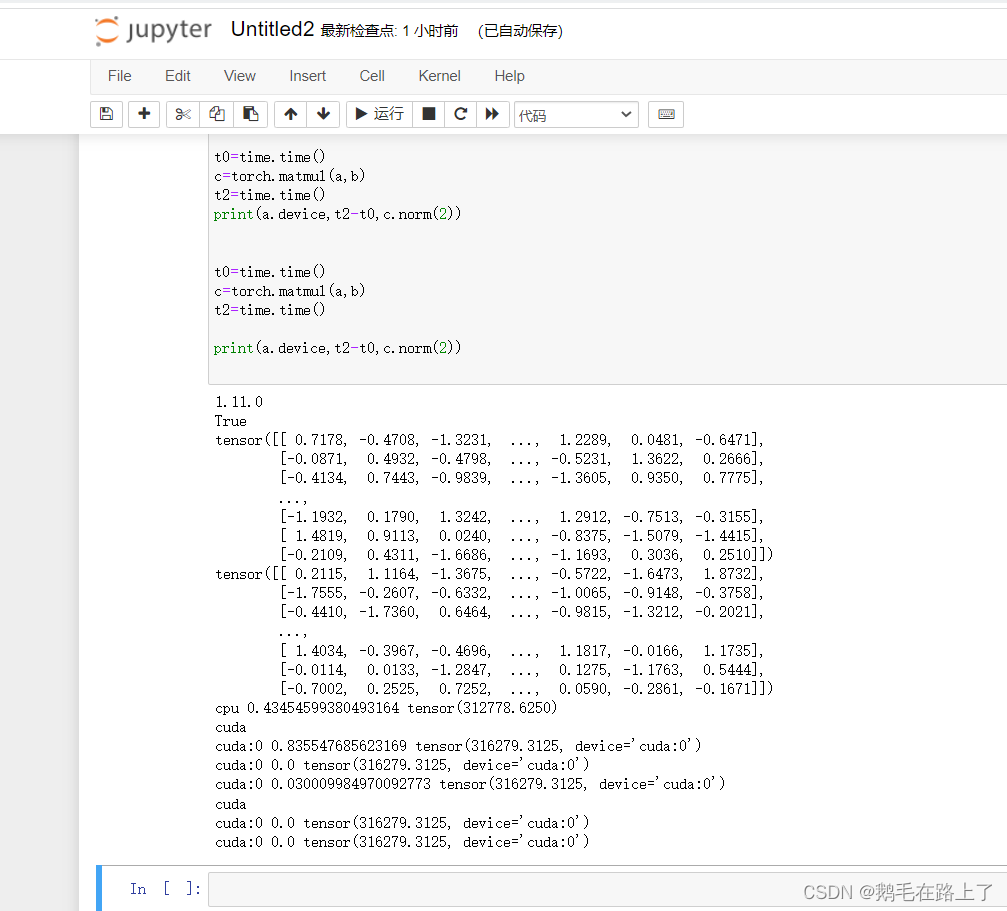
c=torch.matmul(a,b)
t2=time.time()
print(a.device,t2-t0,c.norm(2))
输出以上结果则安装成功!



