


也许在你工作的时候,你也会遇到客户类似的要求,比如:增强WIFI信号,提升网络速度,或者是增加大批量的路由器,进行调试和连接。
两个无线路由之间的连接,用专业术语就是“桥接”,也就是WDS。
老杨今天,就想和你聊聊关于无线路由器的桥接。怎么操作,怎么设置,往下看。
1. 前提条件
第一台路由器A,已经设置成功并连接到网络,也就是第一台路由器A的基本设置已经完成。这时候,把扩展的第二台路由器,称为路由器B。

2. 主路由器A的设置步骤
(1)在电脑浏览器输入192.168.1.1(通常路由器的设置地址),点击无线设置--无线网络基本设置,进入如下界面:

1. 前提条件
第一台路由器A,已经设置成功并连接到网络,也就是第一台路由器A的基本设置已经完成。这时候,把扩展的第二台路由器,称为路由器B。
2. 主路由器A的设置步骤
(1)在电脑浏览器输入192.168.1.1(通常路由器的设置地址),点击无线设置--无线网络基本设置,进入如下界面:

注意主路由器是不能勾选WDS的,否则会有故障。
(2)再进入无线安全设置:如下图设置加密方式和密码:并记录下来一会儿设置第二台会用到。

3. 副路由器B的设置步骤
(1)进入设置界面后,先修改路由器B的IP地址,修改路径:网络参数--LAN口设置,如下界面:
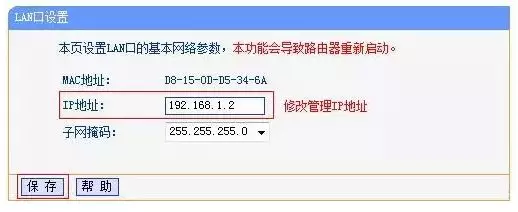
通常主路由器A的IP:192.168.1.1,那么路由器B就设为192.168.1.2;
也有路由器默认是192.168.0.1,那么路由器B设置为:192.168.0.2。
就是要保证路由器IP在同一个网段,要是你不了解网段也没关系,这么设置就行。
(2)打开路由器B的无线基本设置,勾选WDS,然后扫描到第一台路由器:
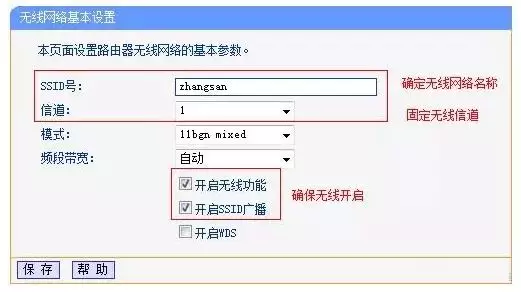
注意主路由器是不能勾选WDS的,否则会有故障。
(2)再进入无线安全设置:如下图设置加密方式和密码:并记录下来一会儿设置第二台会用到。
3. 副路由器B的设置步骤
(1)进入设置界面后,先修改路由器B的IP地址,修改路径:网络参数--LAN口设置,如下界面:
通常主路由器A的IP:192.168.1.1,那么路由器B就设为192.168.1.2;
也有路由器默认是192.168.0.1,那么路由器B设置为:192.168.0.2。
就是要保证路由器IP在同一个网段,要是你不了解网段也没关系,这么设置就行。
(2)打开路由器B的无线基本设置,勾选WDS,然后扫描到第一台路由器:


(3)找到路由器A,点击连接,并输入第一台路由器刚才设置的密码点击保存:


(4)关闭DHCP服务。关闭的目的是不能和第一台IP地址冲突:

检查路由器B是否连接成功,连接成功就可以通过路由器B上网了。

文章虽然短小精悍,但干货胜在够干。



