


python如何下载安装
下载网址:https://www.python.org/getit/


这里面有版本的问题,不要下载错了,否则安装不上
适合win10系统版本:python-3.9
适合win7系统版本:python-3.8及以下
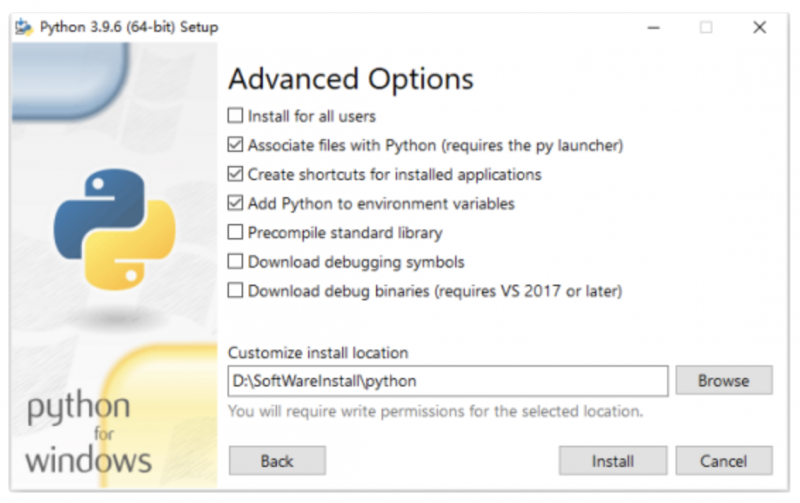
安装过程:



下载安装pycharm
新手用pycharm比较适合,在网上比较容易下载和安装。
PyCharm工具可以帮助用户在使用Python语言开发时,能够大大提高编程效率
可以对python语言进行调试,还具有高亮显示语法、工程项目管理、提示等功能

背景设置:file>settings>appearance>theme
如果不习惯黑色背景,通过背景设置可以改变整体背景的颜色风格:

python包管理工具更新
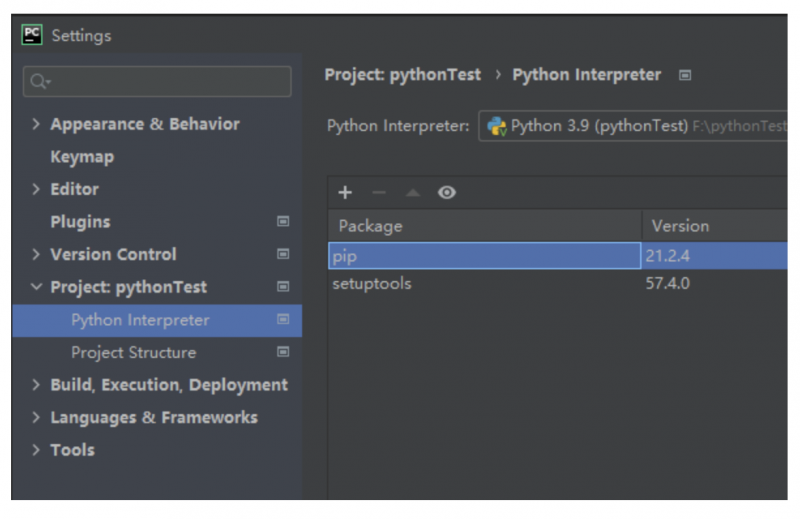
通过pycharm更新pip模块或setuptools模块
file>settings>project>python interpreter

点击install Package进行安装:
建立python项目文件
通过file>new project建立python项目文件:

选择工作目录
点击右下方的create后
大约需要几十秒钟的时间就建立了项目工作环境
工作环境所在目录为刚刚选择的路径:
新建.py文件:右键>new>python file


建立了excelTest文件,扩展名为.py:
使用python代码读取Excel表格
在使用python代码读取Excel表格前,需要安装openpyxl模块
它是一个读写Excel 2010文档的Python库
openpyxl是一个比较综合的工具,能够同时对Excel表格进行读取和修改操作
如果Excel表格是低于Excel 2010的早期版本,那么需要用到额外的库
安装openpyxl模块:file>settings>project>python interpreter

点击install标志:
搜索openpyxl模块:

点击install package:

安装完成后,将要处理的“个人数据表”拷贝到工作目录下:
将文件拷贝到工作目录下之后
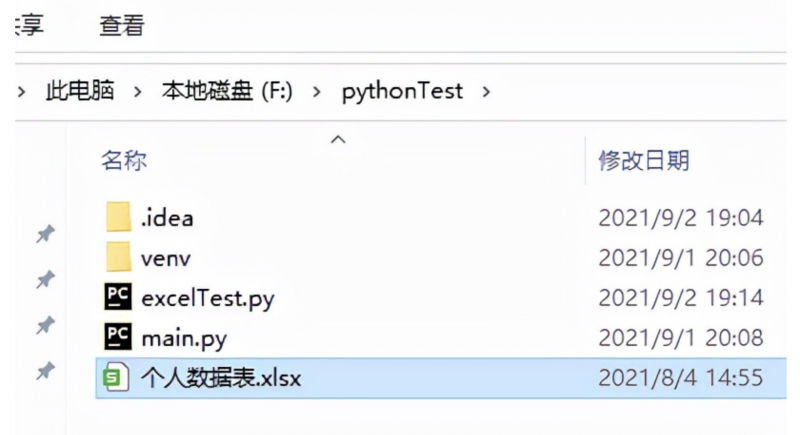
可以在pycharm环境中看到刚刚拷贝的个人数据表
双击可以打开查看数据。



