


1
在开始菜单中点击“设置”在电脑任务栏中点击开始菜单,并选择其中的“设置”进入。
2
在设置页面中选择“账户”点击左侧的“账户”后再点击右侧的“登录选项”。
3
点击“密码”添加在登录选项中点击“密码”-“更改”。
4
进入更改密码页面点击“当前密码”在更改密码页面中输入“当前密码”点击下一页。
5
进入“新密码”页面选择下一页在新密码页面,不用输入新密码,点击“下一页”。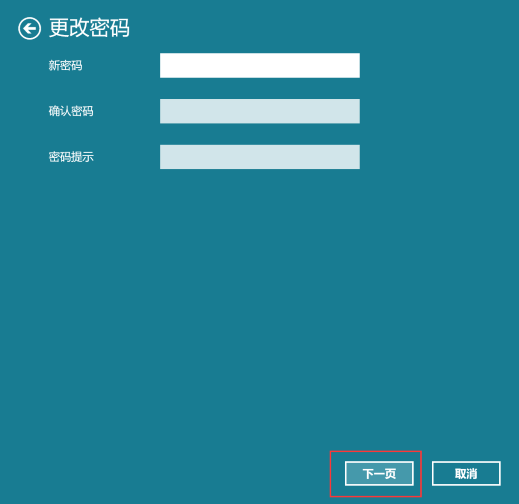
6
在本地账户页面选择完成进入本地账户页面内,点击“完成”即可。




1
在开始菜单中点击“设置”在电脑任务栏中点击开始菜单,并选择其中的“设置”进入。
2
在设置页面中选择“账户”点击左侧的“账户”后再点击右侧的“登录选项”。
3
点击“密码”添加在登录选项中点击“密码”-“更改”。
4
进入更改密码页面点击“当前密码”在更改密码页面中输入“当前密码”点击下一页。
5
进入“新密码”页面选择下一页在新密码页面,不用输入新密码,点击“下一页”。
6
在本地账户页面选择完成进入本地账户页面内,点击“完成”即可。
名师互学网 版权所有 (c)2021-2022 ICP备案号:晋ICP备2021003244-6号



