


本文转载自微信公众号「牧小农」,作者牧小农。转载本文请联系牧小农公众号。
Linux 环境准备:
虚拟机安装包(包含密钥):https://pan.baidu.com/s/1ZlDb1AQrIHflfHgICXj84w
提取码:k1kd
CentOS镜像文件地址:http://mirrors.aliyun.com/centos/7/isos/x8664/
因为下载地址会改变,导致地址不可用,所以下载最新的版本号即可,(CentOS-7-x8664-DVD-**.iso )
1:虚拟机安装1.1、新建虚拟机,选择自定义

1.2、选择默认版(Workstation10),点击下一步

1.3、选择稍后安装操作系统,点击下一步

1.4、选择Linux 操作系统,版本选择CentOS 64位

1.5、给虚拟机命名,并选择存放位置

1.6、电脑配置高的可以调整处理器数量,这里我们就设置为1

1.7、虚拟机内存给1G,有需要的小伙伴可以调高一点

1.8、网络类型选择—主机模式

1.9、默认项

1.10、磁盘类型—默认项

1.11、创建新的虚拟磁盘

1.12、磁盘容量20G,磁盘存储为单个文件,点击下一步

1.13、默认项
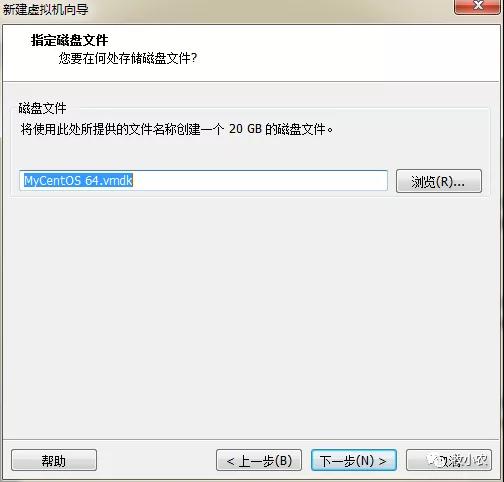
1.14、点击完成

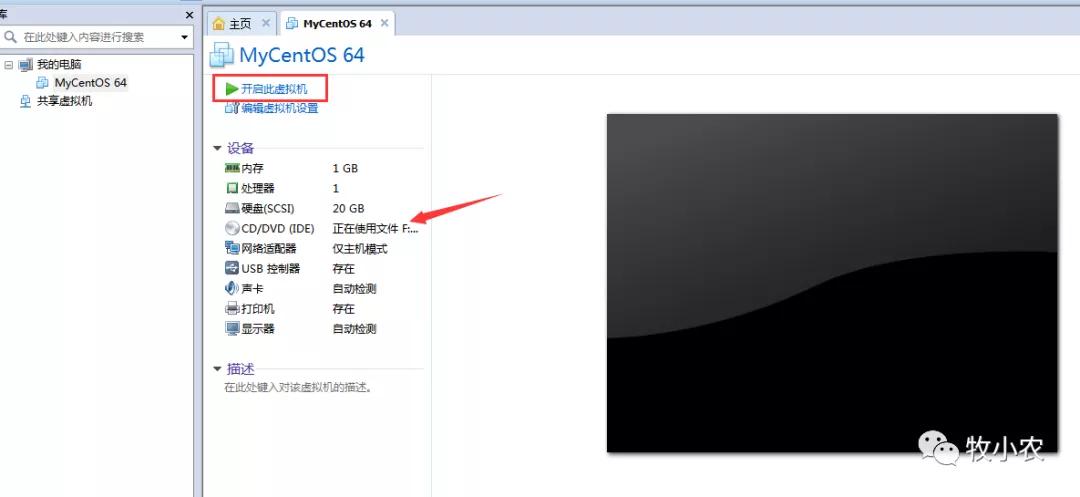
到这里完成了我们虚拟机创建的第一步,接下来我们需要安装镜像文件
2:安装镜像2.1 点击编辑虚拟机设置

2.2 点击(CD/DVD)配置ISO映像文件,找到我们下载好的镜像文件(例如:F:CentOS-7-x86_64-DVD-1810.iso)

2.3 开启虚拟机,注意:我们配置好后(CD/DVD)是有镜像文件的
2.4 选择 install SentOS 7 按回车键(Enter)

确定后,会有一个界面提示你,按Enter
2.5 选择 中文

2.6 接下来我们对这三个进行设置

2.7 这里我们直接选一个最小安装,有兴趣的小伙伴安装桌面

2.8 直接点完成即可,不需要手动配置

2.9 点击配置

2.10 IPv4设置,将虚拟机设置成静态IP,IP地址为192.168.50.198

2.11 IPv6设置,设置为忽略

2.12 设置完成点击保存,打开右上角网络连接,最后点左上角的完成

2.13 在这里我们还可以设置主机名,如图:

2.14 开始安装

2.15 设置ROOT密码

2.16 设置完密码后点击完成,如果系统提示密码过于简单,点两次完成即可保存设置的密码,等待进度条完成安装。

2.17 等待安装完成

2.18 安装完成,我们重启吧

3.1 选择 红框中的信息,不选会默认选择

3.2 输入用户名密码,登录成功

3.3 修改网络设置
- vi /etc/sysconfig/network-scripts/ifcfg-ens33
配置如下:

- IPADDR="192.168.50.198" //IP地址
- PREFIX="24"//子网掩码255.255.255.0,也可以写成:NETMASK="255.255.255.0"
- GATEWAY="192.168.50.1"//网关
- DNS1="192.168.50.1"//DNS服务器
修改之后保存退出:
- service network restart

3.4 查看ip地址
如果==ifconfig==不能使用,使用 ip addr

到这里,虚拟机已经安装完成,下面会教大家在Linux的网络配置和docker/jdk/mysql/tomcat等软件,有问题和不懂得小伙伴记得在下面留言,小农看见了会第一时间回复。



