


图层的样式是图层编辑中的高级应用,通过为图层添加样式,可以为图层添加如描边、渐变叠加、外发光等特殊效果。应用图层样式还可以制作出如水晶、玻璃、金属等有立体质感的特效。在PS中,一般有3种添加图层样式的方法,下面我们就一起来看看PS如何给图层添加样式吧!
1、使用命令添加
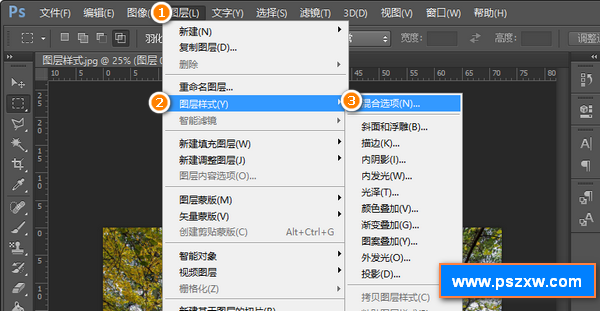
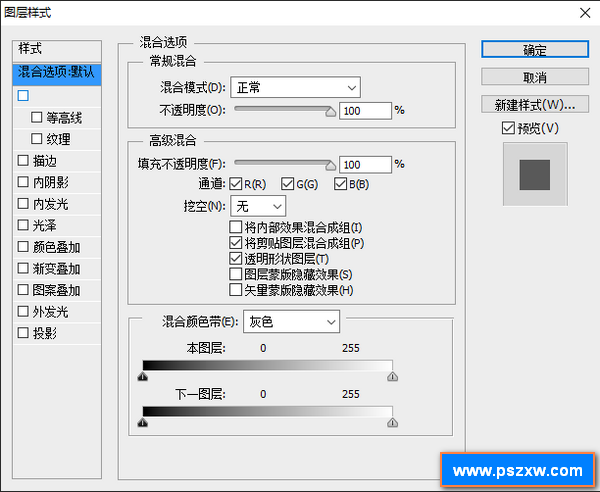
使用菜单栏中的相关命令添加图层样式是最基础的图层样式添加方法,使用也是最常规的操作。在“图层”面板中选择需要添加图层样式的图层,然后在菜单栏中执行“图层>图层样式”命令,在子菜单中选择需要添加的样式。在弹出的“图层样式”对话框中进行参数设置。
2、使用“添加图层样式”按钮添加
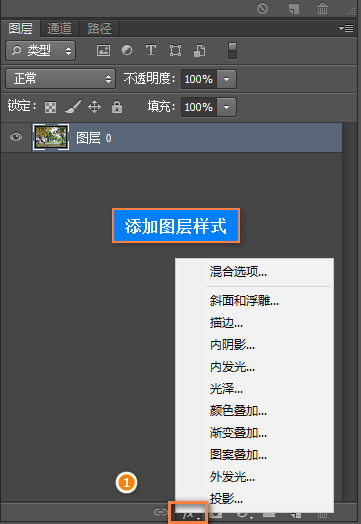
要使用“添加图层样式”按钮添加图层样式,则在“图层”面板中选择需要添加图层样式的图层后,在“图层”面板上单击“添加图层样式”按钮。在打开的下来列表中选择所需的图层样式选项,在打开的“图层样式”对话框中进行参数设置即可。
3、双击图层添加图层样式
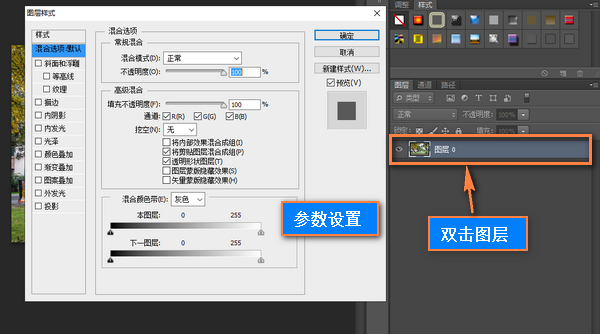
该方法是最常用也是最快捷的添加图层样式方法,在“图层”面板中选择需要添加图层样式的图层并双击。在弹出的“图层样式”对话框中进行参数设置。
总结:关于PS如何给图层添加样式,本文介绍了的3种方法,这3中方法的效果都能完成添加图层样式工作,如何添加图层样式了,你懂了吗?
<


