


1、斜面和浮雕作用
斜面和浮雕图层样式可以为图层添加高亮、阴影效果,进行适当的参数设置之后,可以是图片呈现出立体的浮雕效果。下面我们就一起来看看PS斜面和浮雕图层样式效果案例教程吧!
2、斜面和浮雕操作
在“图层”面板双击需要添加图层样式的图层,在弹出的“图层样式”对话框中勾选“斜面和浮雕”复选框并进行参数设置。
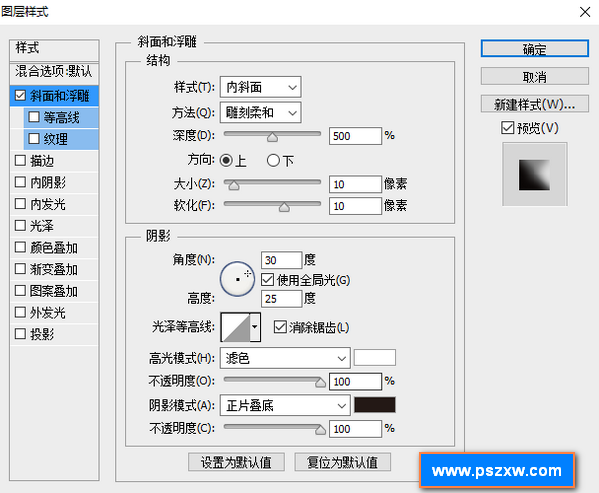
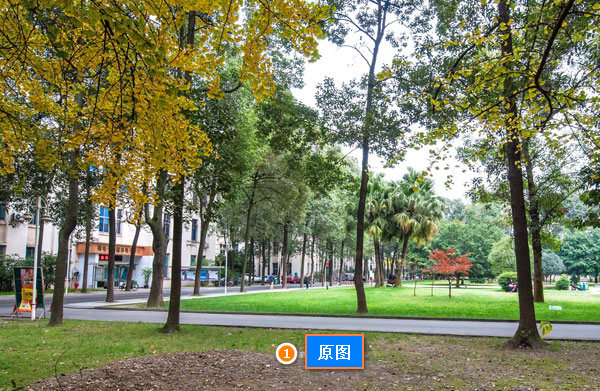
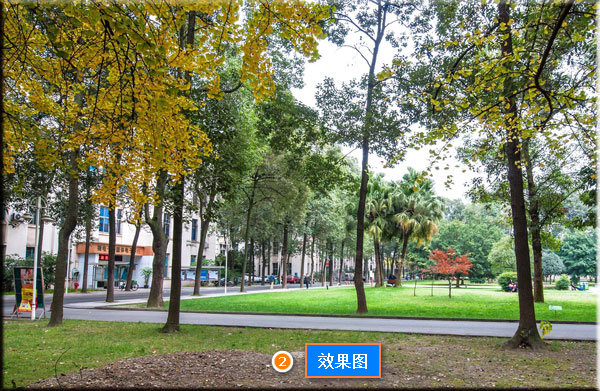
完成上述操作后观看效果对比。
3、斜面和浮雕参数
下面将对斜面和浮雕样式选项面板中的主要参数的含义进行详细讲解。
样式:在该下拉列表中可选择斜面和浮雕的样式,主要有“外斜面”、“内斜面”等5中样式
方法:在该下拉列表中可选择创建浮雕的方法。
深度:主要设置浮雕斜面的深度,数值越大,立体感越明显。
方向:设置高光和阴影的位置。
大小:设置谢米娜和浮雕阴影面积的大小。
软化:设置斜面和浮雕的柔和程度,数值越大越柔和。
角度/高度:设置阴影照射光源的角度和高度。
光泽等高线:在下来列表中选择一个等高线,为斜面和浮雕添加光泽。
高光模式:设置高光的混合模式、颜色和不透明度。
阴影模式:设置阴影的混合模式、颜色和不透明度。
总结:本文从作用、效果、参数讲解了斜面和浮雕图层样式效果教程,内容比较抽象,同学们需要多加练习,跟着教程熟练图层样式的高级操作,把图层样式的只是学透彻了。
<


