


在PS进行创作和绘画时,使用标尺、参考线、网格等辅助工具,可以帮助我们更好地完成选择、定位或编辑图片的操作。下面我们就一起来看一看PS常用的辅助工具和使用方法有哪些吧!
1、标尺
在PS中使用标尺辅助工具,可以对图片或者设计元素进行精确定位。标尺一般出现在文档窗口的上方和左侧,在菜单栏中执行“视图>标尺”命令或者按下Ctrl+R快捷键,可以启用标尺。回到文档窗口中,可见文档窗口的上方和左侧显示了标尺。

2、参考线
在PS中使用参考线辅助工具,同样可以对图像或者设计元素进行精确定位,不同于标尺的是参考线工具更加灵活,我们可以根据需要自由绘制或者精确绘制参考线,也可以将其锁定保持不动。
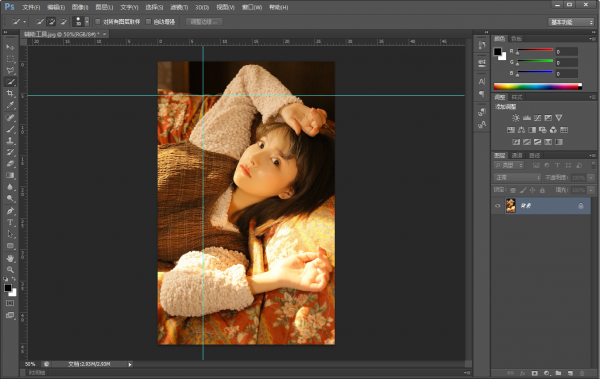
(1)绘制水平参考线
下面将对如何自由绘制参考线进行讲解,首先按Ctrl+R快捷键启用标尺工具后,将光标移动到文档窗口上方标尺处,按住鼠标左键向下方拖动到合适位置,即可绘制水平参考线。
(2)绘制垂直参考线
按Crtl+R快捷键启用标尺工具后,将光标移动到文档窗口左侧标尺处,按住鼠标左键向右拖动到合适位置,即可绘制垂直参考线。
(3)新建参考线的其他方法
在菜单栏中执行“视图>新建参考线”命令,打开“新建参考线”对话框,选择新建参考线的取向并设置位置。

3、智能参考线
在PS中,可以通过绘制参考线来对文档窗口中的设计元素和图片进行定位,但是当工作区中的元素较多时,绘制参考线会使画面显得混乱,因此可以使用智能参考线。启用智能参考线后,在移动元素、选区和切片时会自动显示,以精确定位和对齐对象。
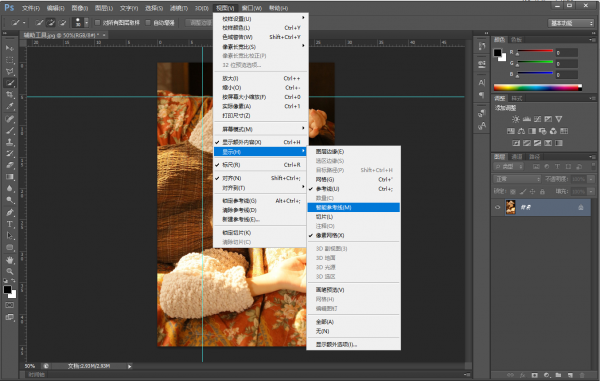
在菜单栏中执行“视图>显示>智能参考线”命令。即可在文档窗口中拖动图片的同时显示出智能参考线。
4、网格
在PS中,网格对于对称地布置对象非常有用。在菜单栏中执行“视图>显示>网格”命令。即可在文档窗口中看到显示的网格。



