


本案例教大家利用PS路径和矢量工具应用制作狗年日历,这里默认大家已经掌握了绘制路径和矢量形状的相关操作。下面我们就一起来看看PS狗年日历制作教程吧!
最终效果图

PS快速制作狗年日历教程步骤
1、打开Photoshop软件后,在工具箱中单击“设置背景色"按钮,在弹出的“拾色器(背景色)”对话框中抬取颜色;

2、接下来按Crl+N组合键,在弹出的“新建”对话框中进行参数设置;

3、按Shift+Ctrl+N组合键,在弹出的“新建图层”对话框中进行参数设置;

4、然后在工具箱中选择钢笔工具,并在钢笔工具属性栏中进行相关参数设置;

5、按CtrI+R组合键显示标尺,并创建参考线;

6、接着使用钢笔工具在图像中绘制图6所示的路径;

7、路径绘制完成后,在“路径”面板中选中该路径并对其进行重命名操作;

8、选择路径并右击,在弹出的快捷菜单中执行“填充路径”命令;

9、在弹出的“ 路径填充”对话框中单击“使用”下拉按钮,选择“ 颜色”选项,在弹出的“拾色器(填充颜色)”对话框中对填充颜色进行参数设置;

10、单击“ 确定”按钮,查看路径填充效果。再次按Shift+Ctrl+N组合键,并在弹出的“ 新建图层”对话框中进行参数设置;

11、接着使用钢笔工具绘制图11所示的路径;

12、绘制完成后,在“路径”面板对绘制的路径进行保存和重命名操作;

13、接着对路径颜色进行填充;

14、填充完成之后按Ctrl+J组合键,复制该图层并对复制的图层进行重命名;

15、选中“ 左侧外耳”图层,并按Ctrl+ T组合键,对其进行大小的调整;
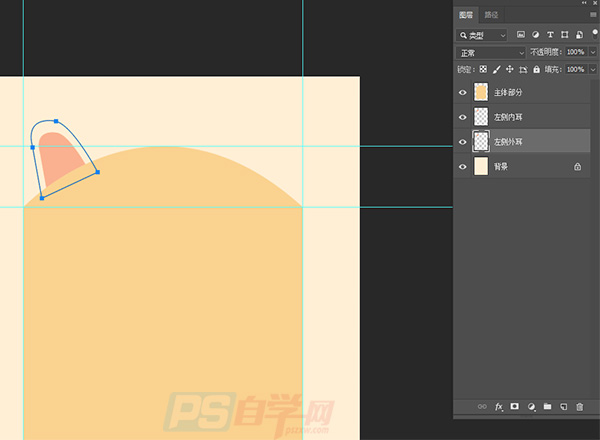
16、自由变换完成之后,双击“左侧外耳”图层,在弹出的“图层样式”对话框中对“颜色叠加”图层样式进行参数设置;

17、选中图17所示的两个图层,然后进行复制与重命名操作;

18、重命名完成后按Ctrl+ T组合键,将这两个图层进行水平翻转并移动到图18所示的位置;

19、选中“右侧外耳”图层并双击,在弹出的“图层样式”对话框中对“颜色叠加”图层样式进行参数设置;

20、再次新建图层,在新建图层上使用钢笔工具绘制图20所示的路径;

21、绘制完成之后,在“路径”面板中对新建路径进行保存与重命名操作;

22、接着在工具箱中选择直接选择工具,对绘制的路径进行相应的调整;

23、调整完成后对路径进行填充;

24、填充完成后,在工具箱中选择椭圆工具,并在其属性栏中进行参数设置;

25、接着在图像中绘制图25所示的椭圆,并按下Ctrl+J组合键复制椭圆;

26、绘制完成后,在“ 图层”面板中对这两个椭圆进行重命名;

27、选中“右眼 ”图层并复制,按下Ctrl+T组合键,将其旋转90°并移动到图27所示的位置;

28、再次新建图层,在新建图层上使用钢笔工具绘制图28所示的路径;

29、绘制完成后,在“路径”面板中对新建路径进行保存与重命名操作;

30、接着在工具箱中选择直接选择工具,对绘制的路径进行调整;

31、调整完成之后在工具箱中选择铅笔工具,在图像中右击,在弹出的“画笔预设”选取器面板中进参数设置;

32、接着在“路径”面板中选择路径并右击,在弹出的快捷菜单中执行“描边路径”命令;

33、弹出的“ 描边路径”对话框中进行参数设置;

34、设置描边路径后复制该图层,并将其水平翻转同时移动到合适的位置;

35、再次新建图层并绘制路径,同时对路径进行保存、重命名以及填充操作;

36、重复上一步骤, 同时在“图层”面板中对图层顺序和名称进行调整;

37、同时按Ctrl+G组合键,对图层进行编组并对组进行重命名。双击图层组,在弹出的“图层样式”对话框中对“描边”图层样式进行参数设置;

38、设置完成后为日历添加文字效果,小狗日历制作完成,效果如图。



