


在学习本教程之前,需要大家掌握了PS中的图片的基础(参考线、画布、图层)操作,通过制作房间装饰效果图的案例练习,巩固PS基础知识,达到拓展提高的目的,下面我们就一起来看一看PS如何制作房间装饰效果图吧!
PS制作房间装饰效果图步骤
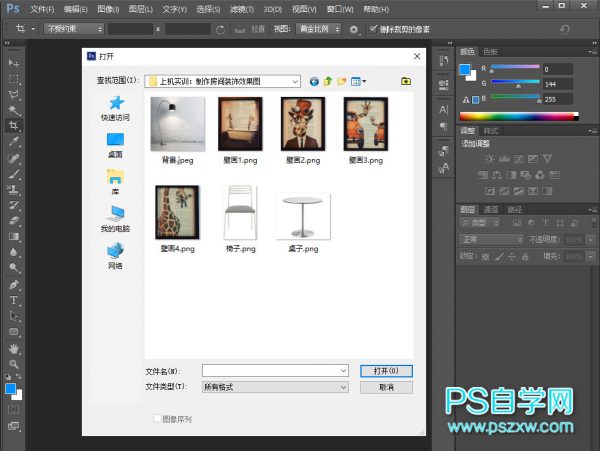
1、执行“文件>打开”命令,在弹出的对话框中选择合适的文件,单击“确定”按钮。
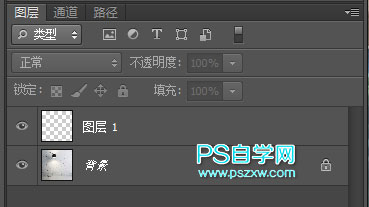
2、在“图层”面板中单击“新建图层”按钮。
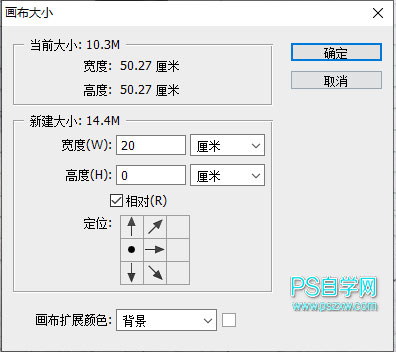
3、在菜单栏中执行“图像>画布大小”命令。
4、在弹出的“画布大小”对话框中进行参数设置,单击“确定按钮”。
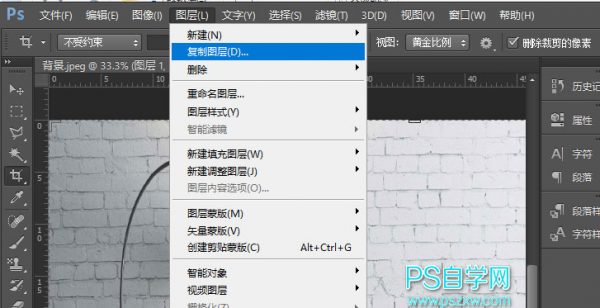
5、然后执行“图层>复制图层”命令,在弹出的对话框中单击“确定”按钮。
6、选择复制的图片,执行“编辑>变换>水平翻转”命令。然后将图片移动到右侧。
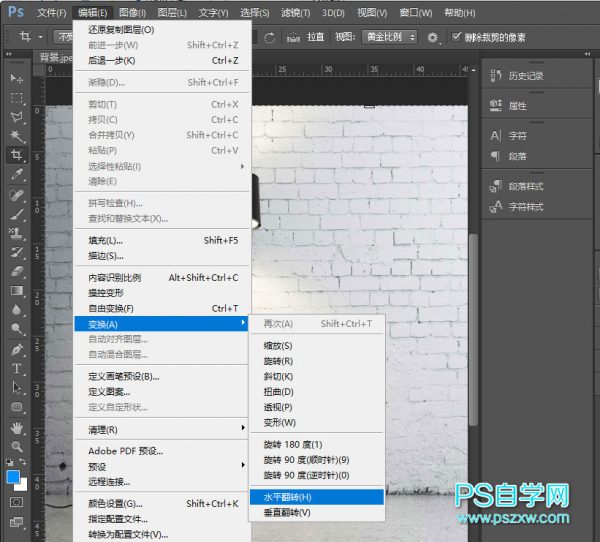
7、在菜单栏中执行“文件>置入”命令,在弹出的“置入”对话框中选择合适的图片。
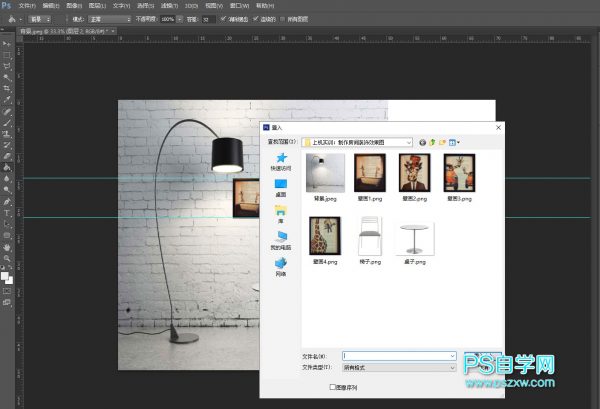
8、置入图片并调整到适当的大小,重复上一步的操作,将其他元素置入到图片中。
9、按Ctrl+R快捷键,调出标尺,同事拖拽出两条参考线,为壁画定位。
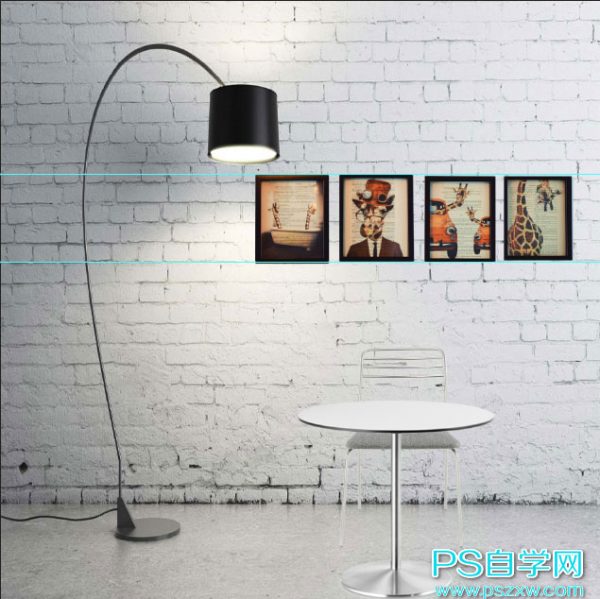
10、在“图层”面板中新建一个图层,使用油漆桶工具将该图层涂抹为选址宣纸白色。

11、将新建图层的不透明度设置为30%,同事为“桌子”图层添加剪贴蒙版。
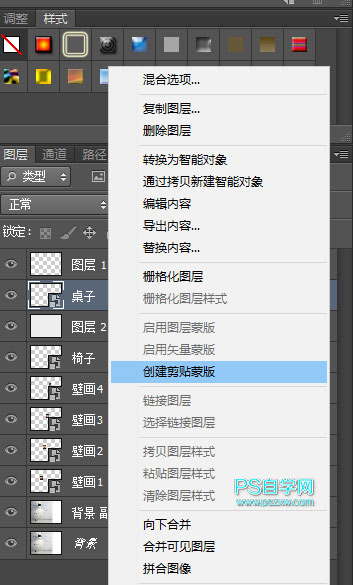
12、这样,只有一盏灯的房间就装饰好了。

同学们跟着上面步骤一步一步操作,PS制作房间装饰效果图吧,把你的学习效果留言到文章下面以供网友学习参考。
<


