


了解了选区的概念和功能后(选区的基础知识),接下来我们可以应用选框工具进行选区的创建。选框工具是PS中比较常见的选区工具,包括矩形选框工具,椭选框工具、单行选框工具和单列选框工具4种,使用这4种框工具可以创建一些常规的形状,如矩形、椭国等,下面将对PS矩形、椭圆、单行选框、单列选框工具的作用和应用进行详细讲解。

1、矩形选框工具
在PS中,我们可以使用矩形选框工具在图片中创建矩形或者正方形选区,在工具箱中选择矩形选框工具,接着在图像中选中一点,按住鼠标左键向对角线方向拖拽,即可创建一个矩形选区。


2、椭圆选框工具
选择工具箱中的椭国选框工具后,选中图片中的一点作为中心点,按住鼠标左键向任意方向拖拽,拖拽到合适位置松开鼠标即可创建一个椭选区,如果需要创建正方形(正圆形)选区,我们可以使用矩形选框工具(椭圆选框工具)创建矩形(椭圆)选区的同时接住Shift+All快捷键创建的正圆形选区。


3、单行选框工具
我们可以使用单行选框工具,在图片中创建水平方向上的单像素选区,在工具箱中选择单行选框工具,下来在图片中创建水平方向的单像素透区即可。

4、单列选框工具
我们可以使用单列选框工具,在图片中创建垂直方向上的单像素选区,在工具箱中选择单列选框工具,接下来在图片中创建垂直方向的单像素选区即可。

5、选框工具属性栏
在工具箱中选择所需的选框工具后,其属性栏如图所示,下面对选框工具属性中各主要参数的含义进行介绍。
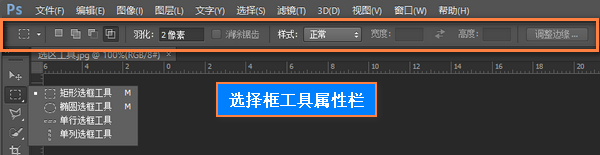
运算区域:用于对选区进行运算,包括“新选区”、“添加到选区”、“从选区中减去”和“与选区交叉”4个按钮。其中默认选择的是“新选区”按钮。
羽化:在该数值框中可以设置当前选区的羽化程度。数值越大,羽化程度越高。
消除锯齿:该复选框只有选择椭圆工具时可用。在使用椭圆选框工具创建选区时容易产生锯齿,勾选该复进框可以消除产生的据齿。
样式:单击右侧的下拉按钮,选择创建选区时的样式,包括“正常”、“固定比例”和“固定大小”3个选项,我们还可以在右侧的“宽度”和“高度”中设置合适的数值,自定义选区的大小。
调边:单击该按田,可以调整选区的边缘,对边缘的半径、边缘的平滑度和边缘的羽化等进行详地设置。
<


