


我们使用Word时,经常会发现文档两边有一些空白的位置,整体效果不是很美观。尤其是打印的时候,会占用更多的纸张,下面告诉大家Word文档如何设置纸张页边距。
方法和步骤
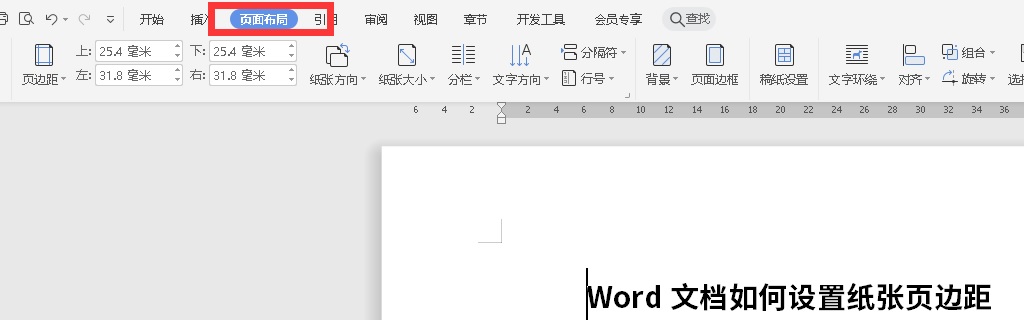
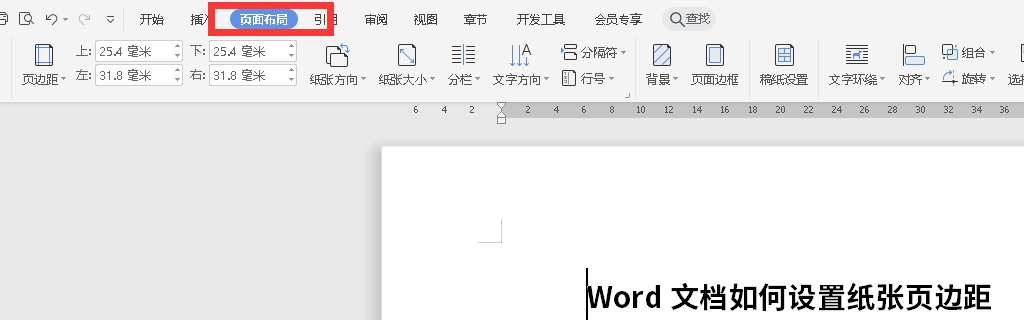
1. 打开Word文档,点击“页面布局”选项。
2. 点击“页边距”,然后点击要设置的边距选项,或者点击自定义边距,可以自己设置不同的边框距离。
3.输入上、下、左、右边距之后点击确定即可。





我们使用Word时,经常会发现文档两边有一些空白的位置,整体效果不是很美观。尤其是打印的时候,会占用更多的纸张,下面告诉大家Word文档如何设置纸张页边距。
方法和步骤
1. 打开Word文档,点击“页面布局”选项。
2. 点击“页边距”,然后点击要设置的边距选项,或者点击自定义边距,可以自己设置不同的边框距离。
3.输入上、下、左、右边距之后点击确定即可。
名师互学网 版权所有 (c)2021-2022 ICP备案号:晋ICP备2021003244-6号



