


在编辑Excel表格过程中,偶尔插入一些图案形状,可以起到画龙点睛的作用。下面来分享在Excel表格中插入形状的详细操作。
方法和步骤
1、打开一份Excel文件,然后点击上方菜单栏“插入”下的“形状”。
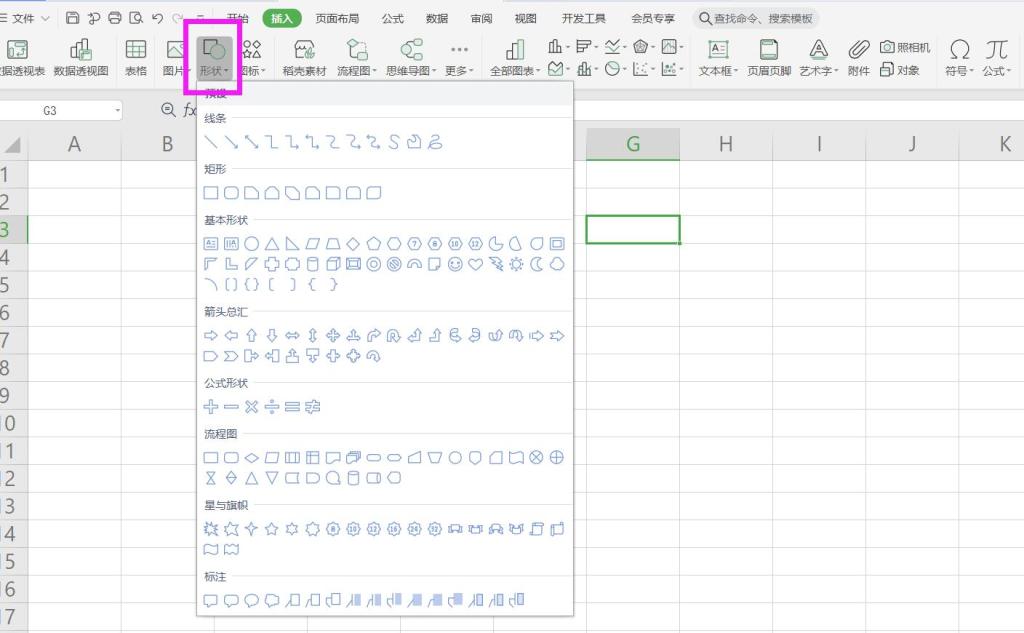
2、接着选择所需的形状绘制在表格中就可以。

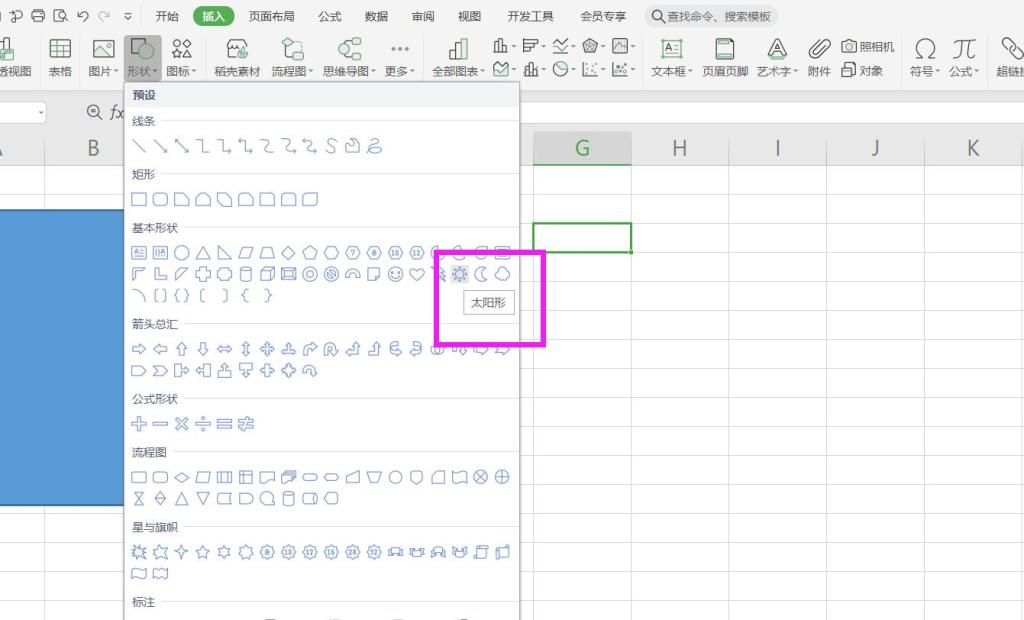
3、我们还可以利用形状制作创意图片,先选择一个形状绘制在表格中,例如太阳形。
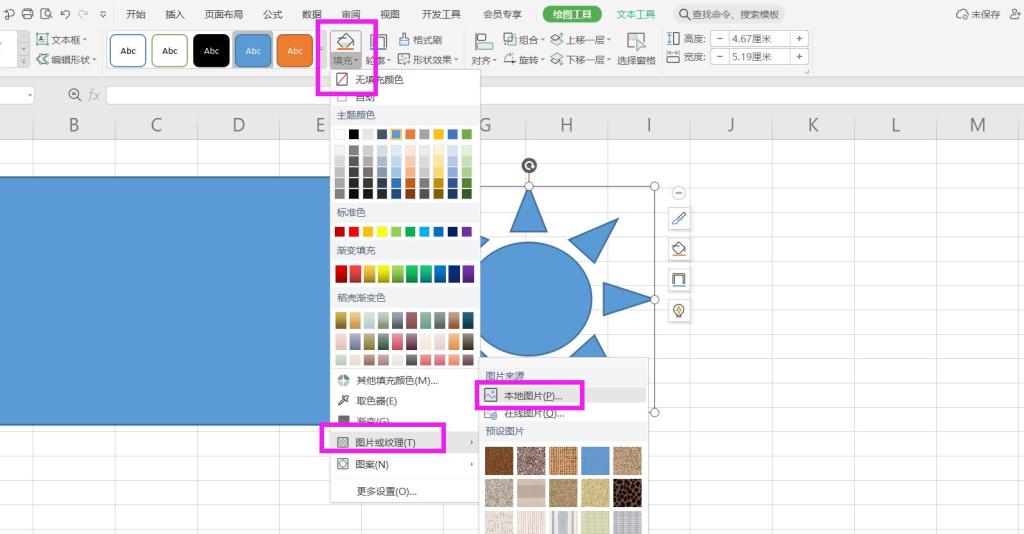
4、再点击填充,选择图片填充并上传一张本地图片。
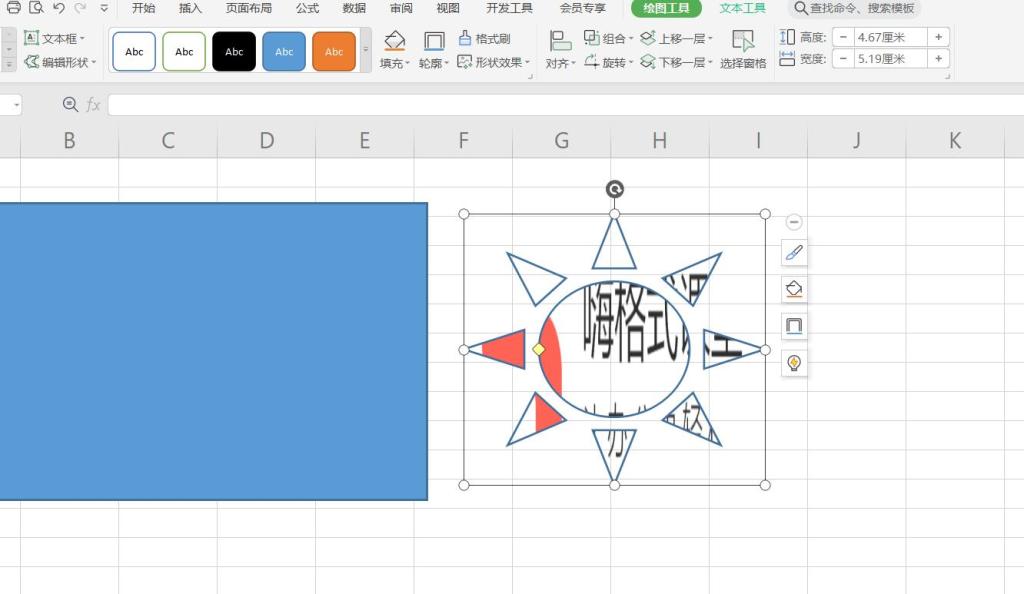
5、这样使用形状制作的创意图片就完成了。




在编辑Excel表格过程中,偶尔插入一些图案形状,可以起到画龙点睛的作用。下面来分享在Excel表格中插入形状的详细操作。
方法和步骤
1、打开一份Excel文件,然后点击上方菜单栏“插入”下的“形状”。
2、接着选择所需的形状绘制在表格中就可以。
3、我们还可以利用形状制作创意图片,先选择一个形状绘制在表格中,例如太阳形。
4、再点击填充,选择图片填充并上传一张本地图片。
5、这样使用形状制作的创意图片就完成了。
名师互学网 版权所有 (c)2021-2022 ICP备案号:晋ICP备2021003244-6号



