栏目分类:
子分类:
返回
名师互学网用户登录
快速导航关闭
当前搜索
当前分类
子分类
实用工具
热门搜索
名师互学网 > IT > 系统运维 > 运维 > Linux

vmware虚拟机nat模式配置教程

Linux 更新时间: 发布时间: IT归档 最新发布 模块sitemap 名妆网 法律咨询 聚返吧 英语巴士网 伯小乐 网商动力

vmware虚拟机nat模式配置教程

一、前言
在Windows上搭建虚拟机时,我们需要通过VMware进行网络设置,这里主要讲解NAT模式(网络地址转换模式)的原理及配置过程。

二、NAT模式网络工作原理
1.NAT称为网络地址转换,在“仅主机”类型的基础上提供了guest可以访问外部host的能力
2.虚拟机之间、虚拟机和宿主机之间、虚拟机和外部host之间都可以进行通信
3.虚拟机的IP只需要配置NAT网段中的IP,访问外部host可以通过宿主机IP访问。它不需要有外部网络独立的IP(即物理交换机网段中的IP)
4.优点:虚拟机的网络配置确定后,就可以很少变动。因为NAT配置不变,宿主机连接的网络变化,不影响虚拟机。

三、配置步骤
1.关闭主机防火墙(Win10系统防火墙路径如下图)

2.关闭虚拟机防火墙:切换root用户,输入以下命令(虚拟机是CentOS7以上版本)

1、systemctl  stop  firewalld.service         临时关闭防火墙命令 
2、systemctl  disable firewalld.service      永久关闭防火墙命令


3.开启主机VMware的2个服务:NAT和DHCP(默认是开启的)

4.查看主机IP信息并记录,打开CMD窗口,输入以下命令

ipconfig -all


5、设置vmnet8为nat模式

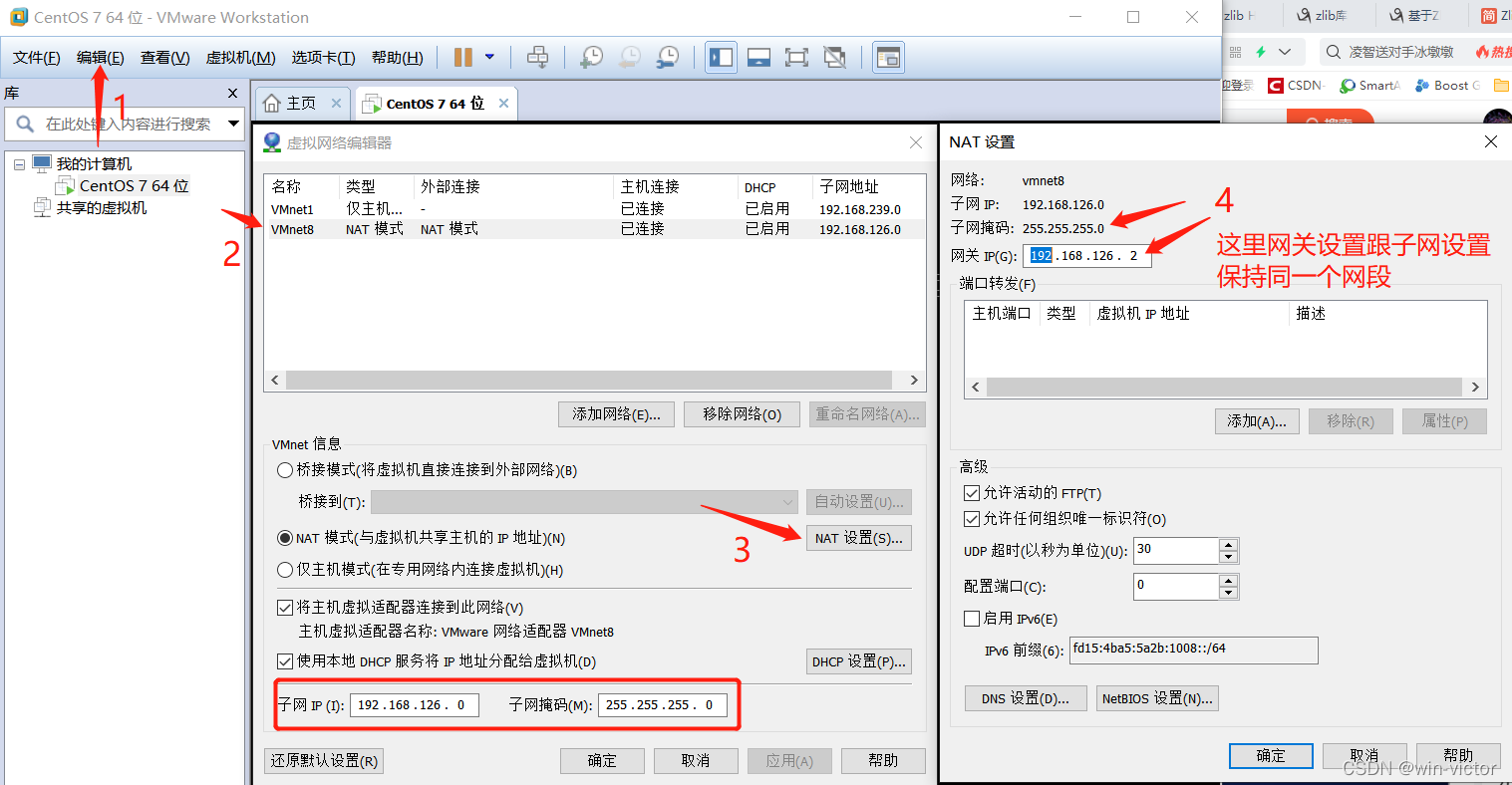
点击编辑,选择虚拟网络编辑器,根据下图配置,子网ip配置一个不同于主机ip网段的任意网段,
我的主机网段:192.168.101,这里子网配置192.168.126
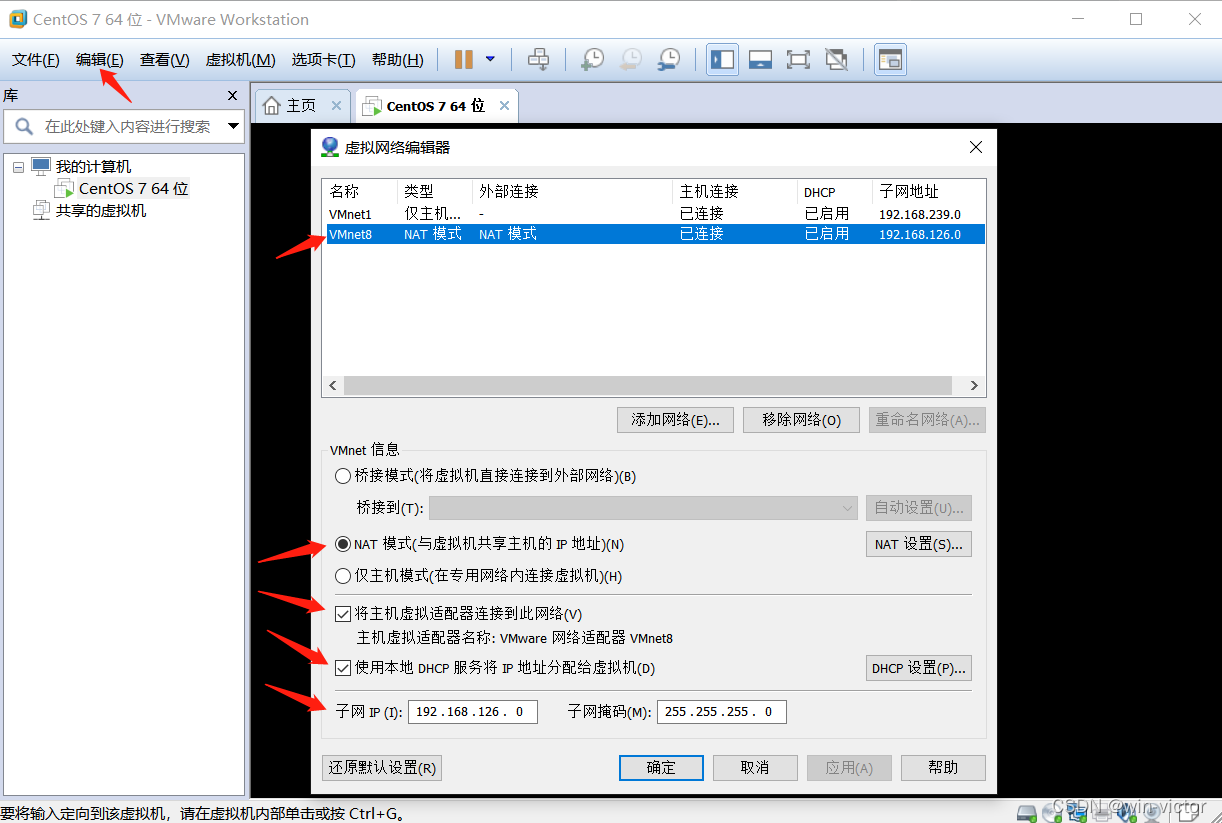
![在这里插入图片描述](https://img-blog.csdnimg.cn/567f3ba5de244ba581c13d577b6acec1.png?x-oss-process=image/watermark,type_d3F5LXplbmhlaQ,shadow_50,text_Q1NETiBAd2luLXZpY3Rvcg==,size_20,color_FFFFFF,t_70,g_se,x_16)
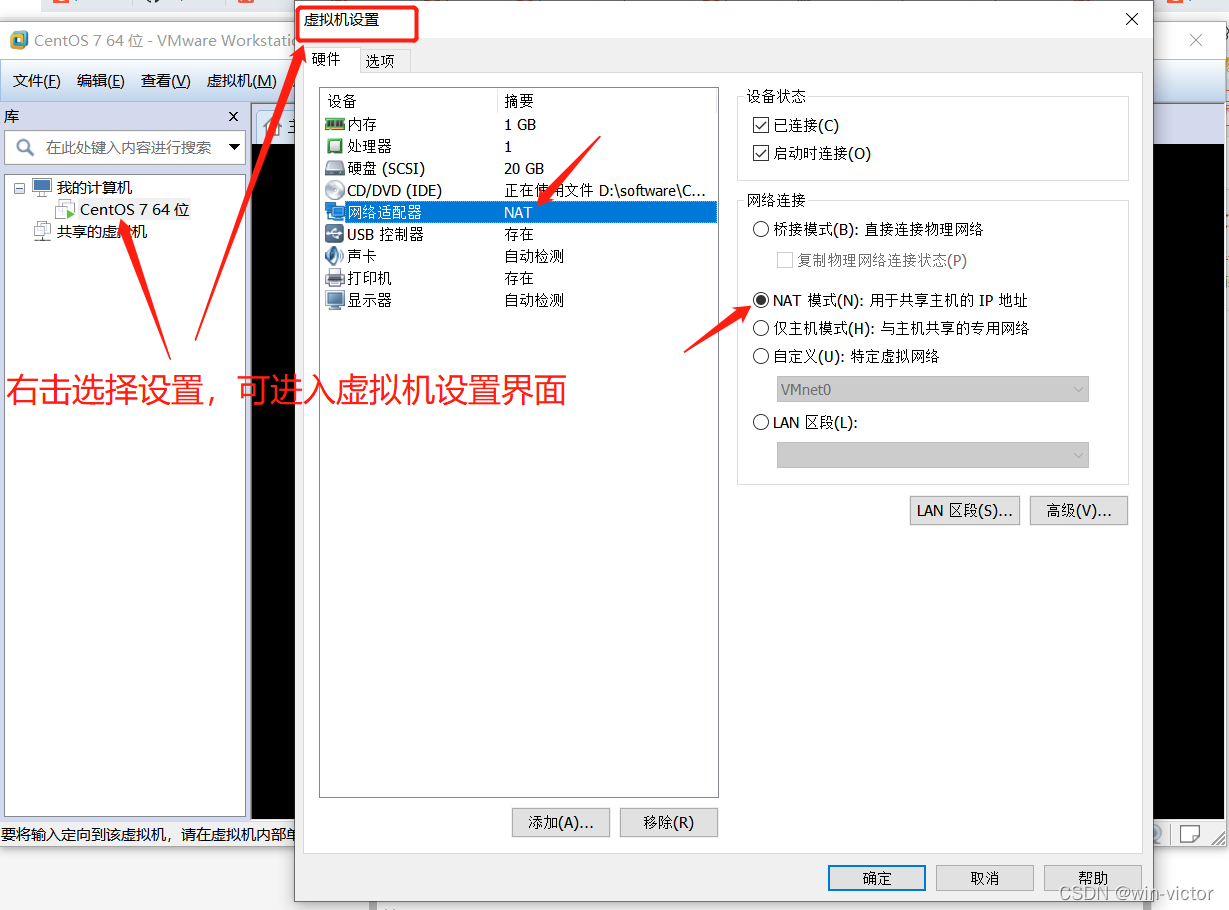
6、虚拟机nat模式设置
![在这里插入图片描述](https://img-blog.csdnimg.cn/c5bb97dceed14934a079f7a0b360e88a.png?x-oss-process=image/watermark,type_d3F5LXplbmhlaQ,shadow_50,text_Q1NETiBAd2luLXZpY3Rvcg==,size_20,color_FFFFFF,t_70,g_se,x_16)
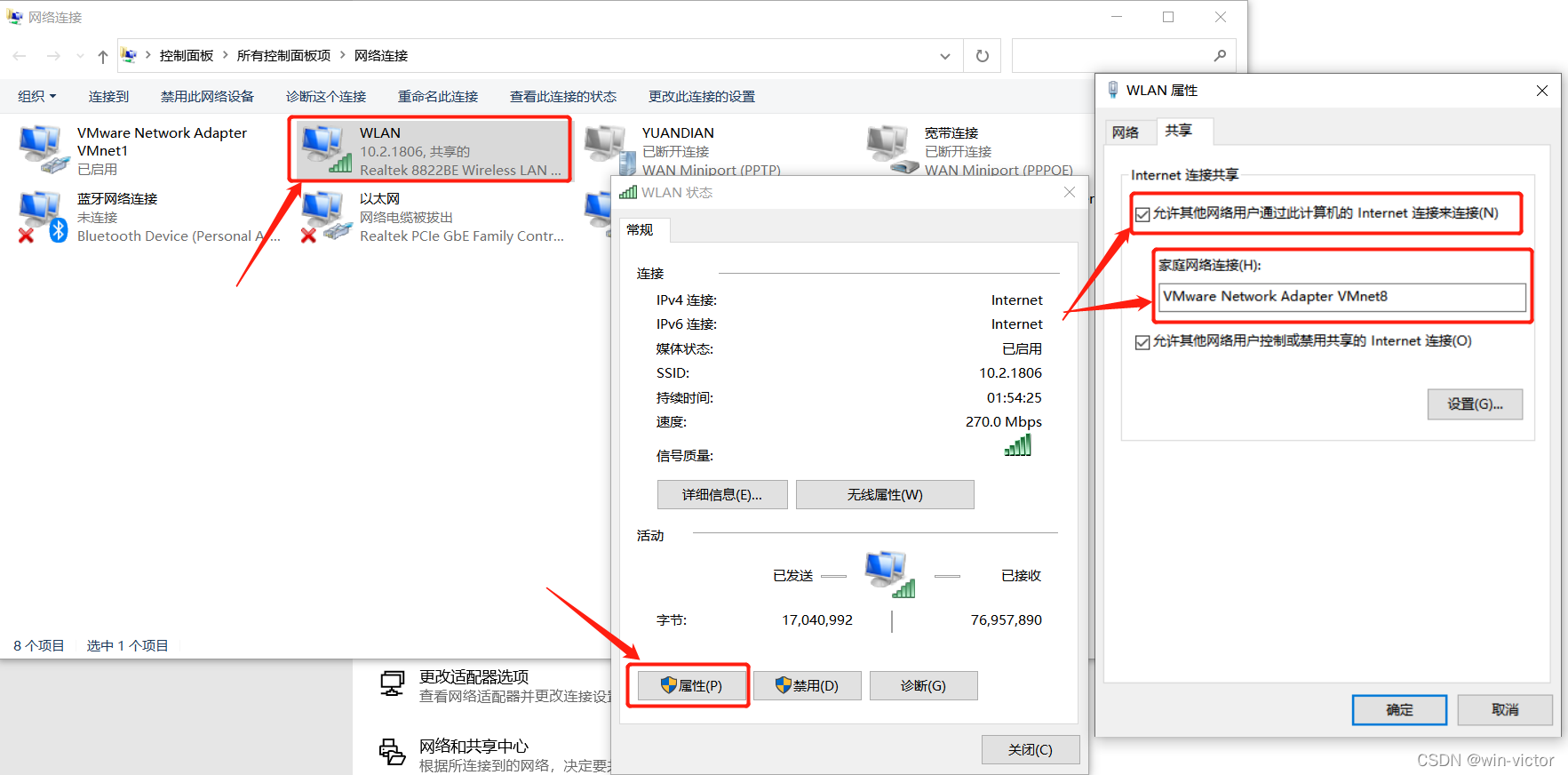
7、主机设置对VMnet8虚拟网卡的网络共享【我这里是无线网络】
![在这里插入图片描述](https://img-blog.csdnimg.cn/52e6c94bbffb4b18a92e3de7e08d3170.png?x-oss-process=image/watermark,type_d3F5LXplbmhlaQ,shadow_50,text_Q1NETiBAd2luLXZpY3Rvcg==,size_20,color_FFFFFF,t_70,g_se,x_16)
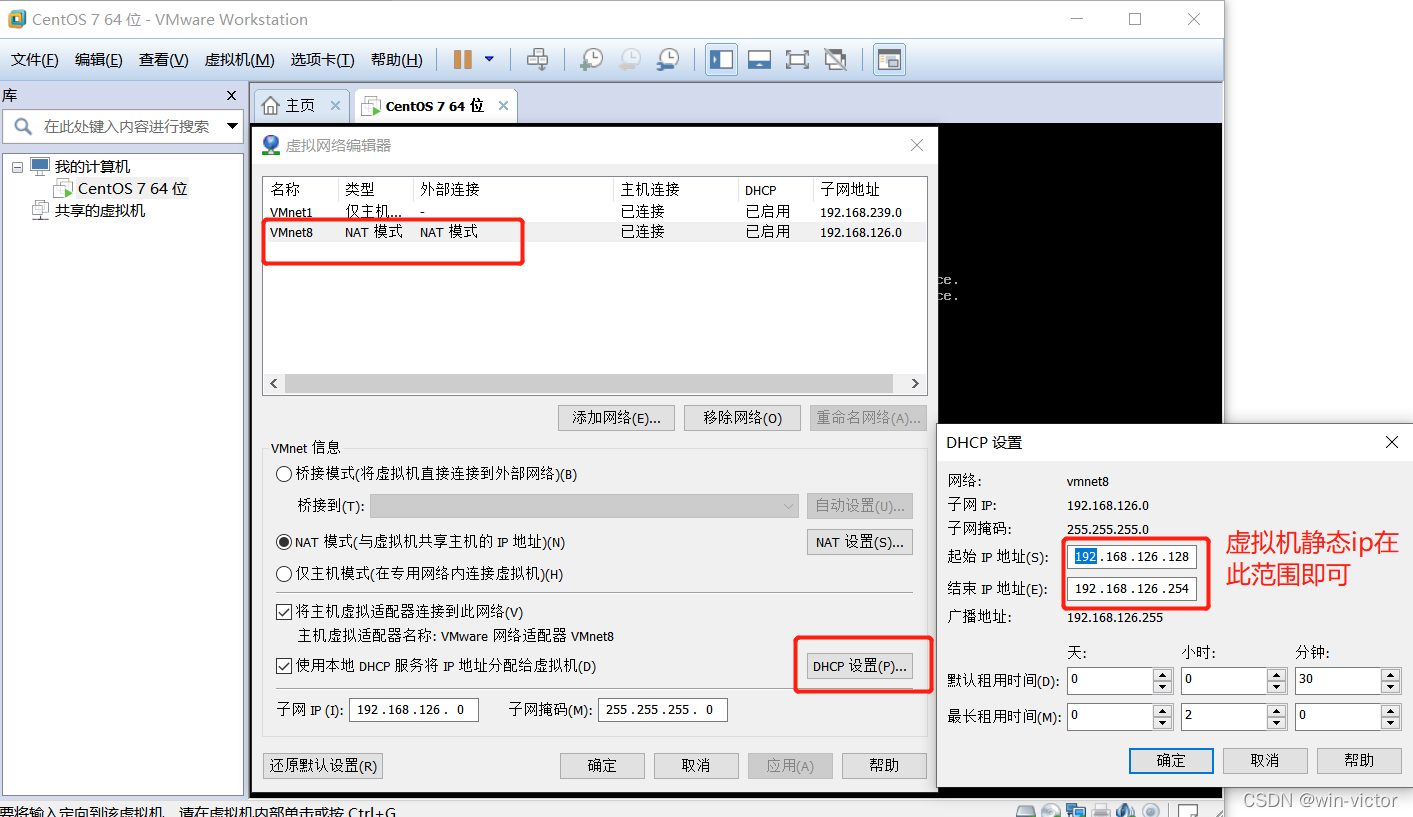
8、查看虚拟机NAT模式的默认配置(记录IP网段、子网掩码、网关,下一步配置时使用)
![在这里插入图片描述](https://img-blog.csdnimg.cn/33daa745dc124c62b3becf20376398b1.png?x-oss-process=image/watermark,type_d3F5LXplbmhlaQ,shadow_50,text_Q1NETiBAd2luLXZpY3Rvcg==,size_20,color_FFFFFF,t_70,g_se,x_16)

![在这里插入图片描述](https://img-blog.csdnimg.cn/b972f9d003934af0b7ae7fa650f5ed28.png?x-oss-process=image/watermark,type_d3F5LXplbmhlaQ,shadow_50,text_Q1NETiBAd2luLXZpY3Rvcg==,size_20,color_FFFFFF,t_70,g_se,x_16)
9、配置虚拟机网卡信息:切换root用户,输入以下命令,进入VI编辑,配置保存即可
注意:IP地址、子网掩码、网关信息来自虚拟机NAT模式的默认配置


```markup
vim /etc/sysconfig/network-scripts/ifcfg-ens33


10、配置主机VMnet8网卡信息,默认选择自动分配ip即可

11、重启虚拟机网络服务

systemctl restart network.service

12、验证网络连通性

虚拟机ping外网

ping www.baidu.com


主机ping虚拟机

虚拟机ping主机

至此,在vmware虚拟机上配置nat模式完成

转载请注明:文章转载自 www.mshxw.com
本文地址:https://www.mshxw.com/it/729383.html
我们一直用心在做
关于我们 文章归档 网站地图 联系我们

版权所有 (c)2021-2022 MSHXW.COM

ICP备案号:晋ICP备2021003244-6号