


最近玩VScode的远程开发功能,它可以连接Docker的container,也可连接wsl,window下的container是运行在WSL,那就研究下直接连接WSL,而不让Docker这个二手商赚差价,嘿嘿。
通过wsl -l -o 命令我们可以看到远程可以安装的镜像列表。
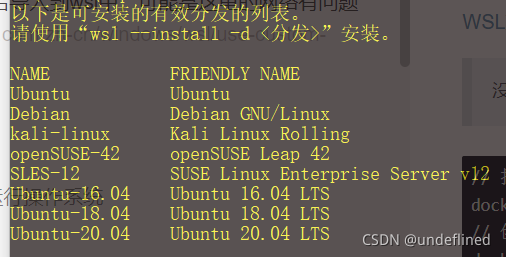
通过 Microsoft Store下载镜像总是下载不下来,命令行也不行,可能是这里的网络有问题(有时候又是可以下载的,(╯‵□′)╯︵┻━┻),根据官网提示,可以通过docker来自己制作一个tar文件然后导入到wsl中,WSL文档,而且我也想装个CentOS试试。
没有人运行操作系统只是为了运行操作系统
# 拉取centos 镜像 docker pull centos # 创建容器, docker run -it centos # 列出所有容器找到centOS 的容器ID docker container ls -a # 导出 发行版 docker export c9e89339e9d2 > e:centos.tar # 导入发行版到到wsl,命令格式 wsl --import# 记得创建对应文件夹 wsl --import CentOS E:wslDistroStorageCentOS e:centos.tar # 查看安装的wsl wsl -l -v # 启动并进入该系统 wsl -d CentOS # 完成了, # 扩展下,指定默认的分发版, wsl --setdefault(-s) wsl -s CentOS # 指定默认分发版之后,可以直接输入,wsl 默认就会进入CentOS这个分发版。
OK 完成。
移动wsl的位置C:UsersAdministrator> wsl --l -v NAME STATE VERSION * docker-desktop Running 2 docker-desktop-data Running 2 # 导出,将wsl导出到指定的文件 C:UsersAdministrator> wsl --export docker-desktop-data "D:Dockerwsldatadocker-desktop-data.tar" # 移除原有虚拟机,删除之后会清除所有信息 C:UsersAdministrator> wsl --unregister docker-desktop-data # 生成新虚拟机,即在指定位置导入虚拟机,--version 2 是指定 wsl # 的版本,如果已经吧wsl2 设置为默认值,那么就不需要再指定一次了, # 如果没有特殊需求,还是使用新的吧, C:UsersAdministrator> wsl --import docker-desktop-data "D:Dockerwsldata" "D:Dockerwsldatadocker-desktop-data.tar" --version 2docker
重命名docker 容器
docker renamenewName
到此这篇关于通过Docker制作wsl的tar文件的文章就介绍到这了,更多相关Docker wsl的tar文件内容请搜索考高分网以前的文章或继续浏览下面的相关文章希望大家以后多多支持考高分网!



