


目录- 一、查看docker环境是否正常
- 二、下载minIO的镜像
- 三、创建minIO容器
- 四、访问地址
- 五、安装遇到问题
- 1、问题一
- 2、问题二
- 3、问题三
一、查看docker环境是否正常
- 1、问题一
- 2、问题二
- 3、问题三
在命令行使用docker search minIO:
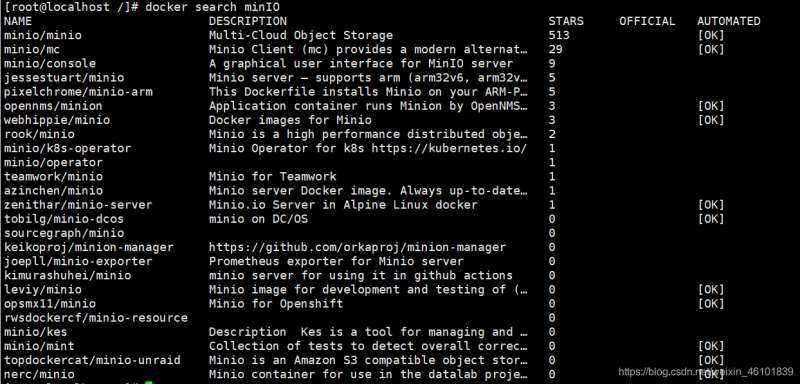
如果能查出来证明docker安装的没问题,然后开始下一步
二、下载minIO的镜像docker pull minio/minio三、创建minIO容器
查看所有镜像
docker images
创建目录:一个用来存放配置,一个用来存储上传文件的目录。
mkdir -p /data/minio/config
mkdir -p /data/minio/data
创建并启动minIO容器:
这里的 指的是命令还没有输入完,还需要继续输入命令,先不要执行的意思。
这里的9090端口指的是minio的客户端端口。虽然设置9090,但是我们在访问9000的时候,他会自动跳到9090。
docker run -p 9000:9000 -p 9090:9090
 --net=host
 --name minio
 -d --restart=always
 -e "MINIO_ACCESS_KEY=minioadmin"
 -e "MINIO_SECRET_KEY=minioadmin"
 -v /data/minio/data:/data
 -v /data/minio/config:/root/.minio
 minio/minio server
 /data --console-address ":9090" -address ":9000"
MINIO_ACCESS_KEY :账号
MINIO_SECRET_KEY :密码
执行之后,使用docker ps查看正在运行的容器:

http://192.168.56.103:9090
访问出来是这样的,就代表成功了!
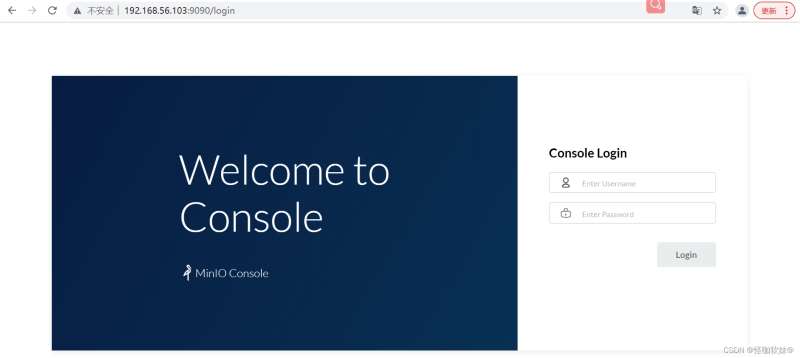
如果运行容器之后客户端打不开,这时候可以通过docker logs 容器id查看日志。
1、问题一刚开始我遇到一个这个问题,应该是说设置的账号密码长度有问题,正常账号应该不低于3位,密码不低于8位,不然容器会启动不成功。

假如不设置客户端端口,就会有以下警告。


一切都正常了,而且客户端也能打开,但是通过程序连接minio上传的时候报错了,错误信息:
上传失败The difference between the request time and the server's time is too
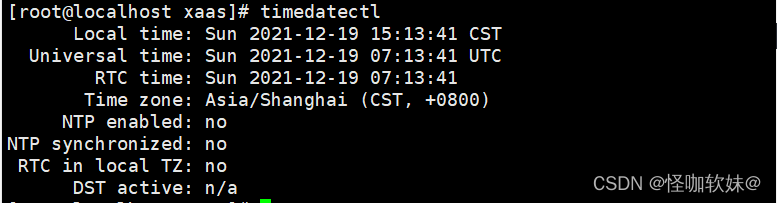
系统时区与硬件时区不一致导致的
timedatectl // 查看时区配置
安装ntpdate工具
yum -y install ntp ntpdate
设置系统时间与网络时间同步
ntpdate cn.pool.ntp.org
将系统时间写入硬件时间
hwclock --systohc
到此这篇关于Docker安装MinIO详细步骤介绍的文章就介绍到这了,更多相关Docker安装MinIO内容请搜索考高分网以前的文章或继续浏览下面的相关文章希望大家以后多多支持考高分网!



