
栏目分类:
子分类:
返回
名师互学网用户登录
快速导航关闭
当前搜索
当前分类
子分类
实用工具
热门搜索
名师互学网 > IT > 软件开发 > 后端开发 > Java

Linux下安装配置Tomcat,java中高级面试题最新

Java 更新时间: 发布时间: IT归档 最新发布 模块sitemap 名妆网 法律咨询 聚返吧 英语巴士网 伯小乐 网商动力

Linux下安装配置Tomcat,java中高级面试题最新

教程开始:

====================================================================

首先打开我们的CentOS:

打开终端 输入ifconfig 获取CentOS的IP:
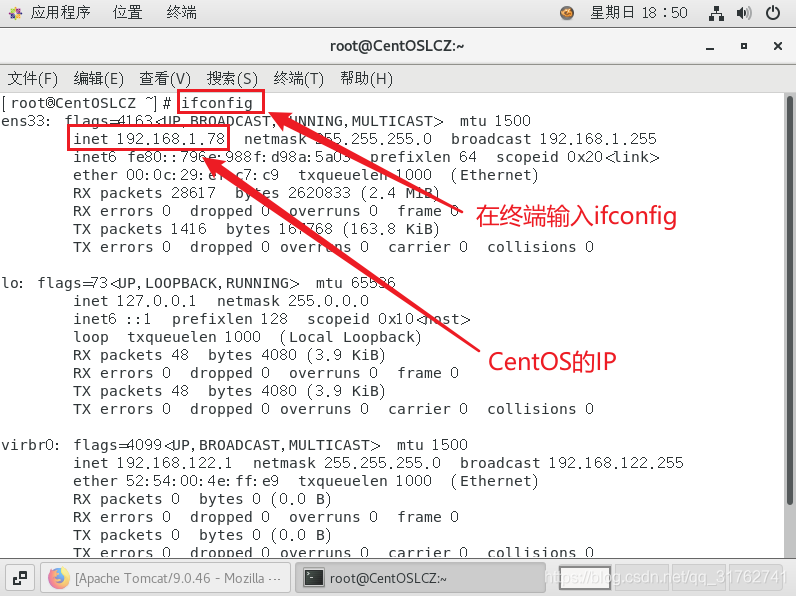
![在这里插入图片描

《一线大厂Java面试题解析+后端开发学习笔记+最新架构讲解视频+实战项目源码讲义》

【docs.qq.com/doc/DSmxTbFJ1cmN1R2dB】 完整内容开源分享

述](https://img-blog.csdnimg.cn/20210523185135450.png?x-oss-process=image/watermark,type_ZmFuZ3poZW5naGVpdGk,shadow_10,text_aHR0cHM6Ly9ibG9nLmNzZG4ubmV0L3FxXzMxNzYyNzQx,size_16,color_FFFFFF,t_70)

使用Xshell连接CentOS:

输入用户名:

输入密码:

连接成功:

打开Xftp:

左边本机的目录,右边CentOS的目录:

找到tomcat文件,设置好要传输的目录:

将tomcat传输到CentOS上:

打开Xshell操作CentOS解压Tomcat:

解压完毕:

进入Tomcat解压后的目录:

进入tomcat启动脚本的目录:

运行tomcat:

tomcat启动成功:

打开CentOS的火狐浏览器测试:

加载成功:

在Windows的浏览器测试:

先获取IP:

然后用CentOS的IP加上:8080进行访问:

首先使用cmd对IP地址ping测试:

打开浏览器测试:

因为8080端口未开放所以在本机访问不到:

打开终端输入以下命令:

永久开放8080端口:

firewall-cmd --permanent --add-port=8080/tcp

转载请注明:文章转载自 www.mshxw.com
本文地址:https://www.mshxw.com/it/687128.html
我们一直用心在做
关于我们 文章归档 网站地图 联系我们

版权所有 (c)2021-2022 MSHXW.COM

ICP备案号:晋ICP备2021003244-6号
