


- 检查安装环境
- 检查是否安装过MySQL
- 检查是否有mysql用户
- 检查库文件是否按装
- 下载
- 安装
- 初始化数据库
- 修改配置
- 设置开机自启
- 修改默认密码
- 开启远程连接
	[root@localhost ~]# rpm -qa | grep mysql
	如果有就使用 rm -rf 命令删除
	[root@localhost ~]# whereis mysql
	mysql: /usr/lib64/mysql /usr/share/mysql
	[root@localhost ~]# rm -rf /usr/lib64/mysql /usr/share/mysql #删除
	[root@localhost ~]# find / -name mysql
	/etc/selinux/targeted/active/modules/100/mysql
	[root@localhost ~]# rm -rf /etc/selinux/targeted/active/modules/100/mysql #删除
检查是否有mysql用户
若用户及用户组已存在,则略过这一步,没有则创建
[root@localhost ~]# id mysql id: mysql: no such user [root@localhost ~]# groupadd mysql [root@localhost ~]# useradd -r -g mysql mysql 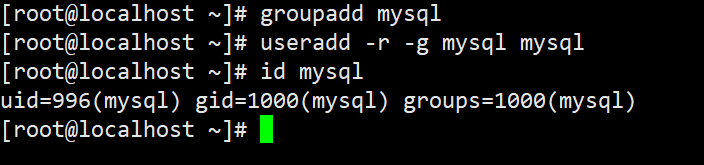检查库文件是否按装
[root@localhost ~]# rpm -qa|grep libaio
libaio-0.3.109-13.el7.x86_64  #我这里已经安装过了,若没有输出,则需要用yum安装
yum install  libaio-devel.x86_64
#
yum -y install numactl
下载
https://dev.mysql.com/downloads/mysql/
找到需要的版本,点击下载
选择只下载
下载完成之后,点击在文件夹中打开,
上传到服务器/usr/local/ 目录下
将上传的压缩包解压,重命名
[root@localhost local]# tar -xvf mysql-8.0.27-linux-glibc2.12-x86_64.tar.xz  #解压
[root@localhost local]# mv mysql-8.0.27-linux-glibc2.12-x86_64 mysql   #重命名
修改mysql 目录下所有文件的所属用户为root 所属组为root
[root@localhost local]# chown -R root:root /usr/local/mysql/
创建数据存储目录,用以存储数据库数据
[root@localhost local]# mkdir /usr/local/mysql/data
修改数据存储目录所属用户及所属组为mysql
[root@localhost local]# chown mysql:mysql /usr/local/mysql/data
最后目录结构如下
初始化数据库在初始化之前请先确认/etc/my.cnf 已经不存在,否则在初始化是mysql会默认读取配置文件作为初始化。
若存在该文件,则如下将其改名,留作备份
[root@localhost mysql]# ll /etc/ | grep my.cnf
-rw-r--r--.  1 root root      570 Jun  8  2017 my.cnf
drwxr-xr-x.  2 root root       31 Dec 20 17:32 my.cnf.d
[root@localhost mysql]# mv /etc/my.cnf /etc/my.cnf.bak
[root@localhost mysql]# ll /etc/ | grep my.cnf
-rw-r--r--.  1 root root      570 Jun  8  2017 my.cnf.bak
drwxr-xr-x.  2 root root       31 Dec 20 17:32 my.cnf.d
开始初始化
[root@localhost mysql]# /usr/local/mysql/bin/mysqld --initialize --user=mysql --basedir=/usr/local/mysql --datadir=/usr/local/mysql/data
初始化完成后会生成随机密码,如下图所示
进入MySQL安装目录support-files文件中,创建mysql-default.cnf 文件并添加权限
[root@localhost mysql]# cd /usr/local/mysql/support-files/
[root@localhost support-files]# touch mysql-default.cnf
[root@localhost support-files]# chmod 777 mysql-default.cnf
将其复制到/etc/下,改名为my.cnf
[root@localhost support-files]# cp -a mysql-default.cnf /etc/my.cnf
添加配置(根据业务需要可添加其他配置)
[mysqld]
basedir = /usr/local/mysql
datadir = /usr/local/mysql/data
socket = /tmp/mysql.sock
log-error = /usr/local/mysql/data/error.log
pid-file = /usr/local/mysql/data/mysql.pid
port = 3306
max_allowed_packet=32M
设置开机自启
复制mysql服务文件到/etc/init.d/目录下,重命名为mysql
[root@localhost support-files]# cp -a /usr/local/mysql/support-files/mysql.server /etc/init.d/mysql
添加可执行权限
[root@localhost support-files]# chmod +x /etc/init.d/mysql
注册服务
chkconfig --add mysql  #注册

chkconfig --list mysql  #检测
/etc/ld.so.conf要配置路径,不然报错
[root@localhost support-files]# vim /etc/ld.so.conf
添加 mysql  的lib文件
配置环境变量
[root@localhost support-files]# vim /etc/profile
末尾添加:
export PATH=$PATH:/usr/local/mysql/bin:/usr/local/mysql/lib
重新加载环境变量
[root@localhost support-files]# source /etc/profile
至此就算安装玩了。
启动
[root@localhost support-files]# service mysql start修改默认密码
使用初始化是生产的随机密码登录数据库
[root@localhost support-files]# mysql -uroot -p
修改密码
mysql> alter user 'root'@'localhost' identified by 'qazxsw@123';开启远程连接
mysql> use mysql;
mysql> update user set host = '%' where user = 'root';
mysql> flush privileges;
mysql> GRANT ALL ON *.* TO 'root'@'%';
mysql> flush privileges;
完成!!!!!!!
写文档不易,各位看官觉得有用的,请多多点赞,关注,谢谢!!!!!!!!!!!!!!!



