


- 1. 文件系统目录结构
- 1.1 文件系统的目录结构
- 1.2 常见的文件系统目录功能
- 1.3 应用程序的组成部分
- 1.4 CentOS 7 以后版本目录结构变化
- 1.5 Linux下的文件类型
- 2 文件操作命令
- 2.1 显示当前工作目录
- 2.2 绝对路径和相对路径
- 2.3 更改目录
- 2.4 列出目录内容
- 2.5 查看文件状态 stat
- 2.6 确定文件内容
- 2.7 文件通配符模式 wildcard pattern
- 2.8 创建空文件和刷新时间
- 2.9 复制文件和目录
- 2.10 移动和重命名文件
- 2.11 删除文件
- 2.12 目录操作
- 2.12.1 显示目录树 tree
- 2.12.2 创建目录 mkdir
- 2.12.3 删除空目录rmdir
- 3 文件元数据和节点表结构
- 3.1 inode表结构
- 3.2 硬(hard)链接
- 3.3 符号symbolic(或软soft)链接
- 3.4 硬链接和软链接区别总结
- 3.5 生产案例
- 3.5.1 案例一:提示空间No space left on device,但df可以看到空间很多,为什么?
- 3.5.2 案例二:提示空间快满,使用rm删除了很大的无用文件后,df仍然看到空间不足,为什么?如何解决?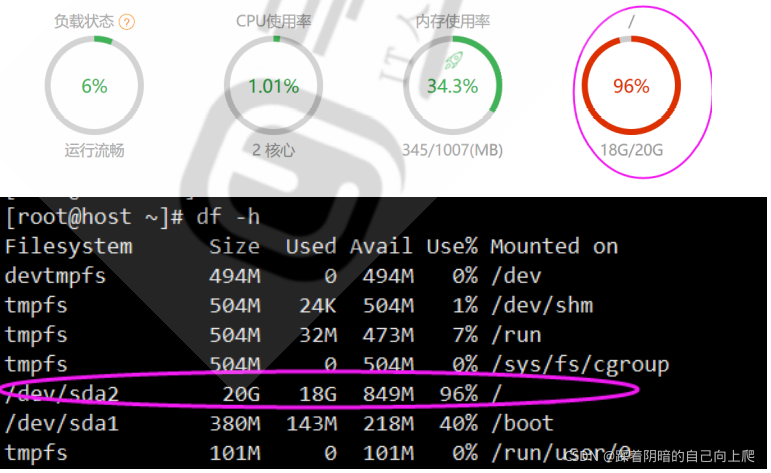
- 4. 重定向和管道
- 4.1 标准输入和输出
- 4.2 I/O重定向 redirect
- 4.2.1 标准输出和错误重新定向
- 4.2.2 标准输入重定向
- 4.2.2.1 tr命令
- 4.2.2.2 标准输入重定向
- 4.2.2.3 把多行重定向
- 4.3 管道
- 4.3.1 管道
- 4.3.2 tee命令
- 4.4 重定向中的 - 符号
- 4.5 练习
- 文件和目录被组织成一个单根倒置树结构
- 文件系统从根目录下开始,用“/”表示
- 根文件系统(rootfs):root filesystem
- 标准Linux文件系统(如:ext4),文件名称大小写敏感,例如:MAIL,Mail,mail,mAiL
- 以 . 开头的文件为隐藏文件
- 路径分隔的 /
- 文件名最长为255个字节
- 包括路径在内文件名称最长4095个字节
- 蓝色—>目录 绿色—>可执行文件 红色—>压缩文件 浅蓝色—>链接文件 灰色—>其他文件
- 除了斜杠和NUL,所有字符都有效。但使用特殊字符的目录名和文件不推荐使用,有些字符需要用引号来引用
- 每个文件都有两类相关数据:元数据:metadata,即属性,数据:data,即文件内容
Linux的文件系统分层结构:FHS Filesystem Hierarchy Standard
参考文档:https://www.pathname.com/fhs/
1.2 常见的文件系统目录功能1.3 应用程序的组成部分/boot:引导文件存放目录,内核文件(vmlinuz)、引导加载器(bootloader,grub)都存放于此目录
/bin:所有用户使用的基本命令;不能关联至独立分区,OS启动即会用到的程序
/sbin:管理类的基本命令;不能关联至独立分区,OS启动即会用到的程序
/lib:启动时程序依赖的基本共享库文件以及内核模块文件(/lib/modules)
/lib64:专用于x86_64系统上的辅助共享库文件存放位置
/etc:配置文件目录
/home/USERNAME:普通用户目录
/root:管理员的家目录
/media:便携式移动设备挂载点
/mnt:临时文件系统挂载点
/dev:设备文件及特殊文件存储位置
- b:block device,随机访问
- c:character device,线性访问
/opt:第三方应用程序的安装位置
/srv:系统上运行的服务用到的数据
/tmp:临时文件存储的位置
/usr:universal shared,read-only data
- bin:保证系统拥有完整功能而提供的应用程序
- sbin:
- lib:32位使用
- lib64:只存在64位系统
- include:C程序的头文件(header files)
- share:结构化独立的数据,例如doc,man等
- local:第三方用应用程序的安装位置
- bin,sbin,lib,lib64,etc,share
/var:variable data files
- cache:应用程序缓存数据目录
- lib:应用程序状态信息数据
- local:专用于/usr/local下的应用程序存储可变数据
- lock:锁文件
- log:日志目录及文件
- opt:专用于为/opt下的应用程序存储可变数据
- run:运行中的进程相关数据,通常用于存储进程pid文件
- spool:应用程序数据池
- tmp:保存系统两次重启之间产生的临时数据
/proc:用于输出内核与进程信息相关的虚拟文件系统
/sys:用于输出当前系统上硬件设备相关信息虚拟文件系统
/selinux:security enhanced Linux,selinux相关的安全策略等信息的存储位置
1.4 CentOS 7 以后版本目录结构变化二进制程序:/bin, /sbin, /usr/bin, /usr/sbin, /usr/local/bin, /usr/local/sbin
库文件:/lib, /lib64, /usr/lib, /usr/lib64, /usr/local/lib, /usr/local/lib64
配置文件:/etc, /etc/DIRECTORY, /usr/local/etc
帮助文件:/usr/share/man, /usr/share/doc, /usr/local/share/man, /usr/local/share/doc
- /bin 和 /usr/bin
- /sbin 和 /usr/sbin
- /lib 和 /usr/lib
- /lib64 和 /usr/lib64
范例:
[root@CentOS-8 ~]#ls /bin /sbin /lib /lib64 -ld
lrwxrwxrwx. 1 root root 7 Nov  3 23:22 /bin -> usr/bin
lrwxrwxrwx. 1 root root 7 Nov  3 23:22 /lib -> usr/lib
lrwxrwxrwx. 1 root root 9 Nov  3 23:22 /lib64 -> usr/lib64
lrwxrwxrwx. 1 root root 8 Nov  3 23:22 /sbin -> usr/sbin

[root@CentOS-6 ~]#ls /bin /sbin /lib /lib64 -ld
dr-xr-xr-x. 2 root root 4096 Nov  3 23:22 /bin
dr-xr-xr-x.11 root root 4096 Nov  3 23:22 /lib
dr-xr-xr-x. 9 root root 12288 Nov  3 23:22 /lib64
dr-xr-xr-x. 2 root root 12288 Nov  3 23:22 /sbin

du@ubuntu1804:~$ ls /bin /sbin /lib /lib64 -ld
drwxr-xr-x  2 root root  4096 Apr 21 19:35 /bin
drwxr-xr-x 22 root root  4096 Apr 21 19:35 /lib
drwxr-xr-x  2 root root  4096 Apr 21 19:32 /lib64
drwxr-xr-x  2 root root 12288 Apr 21 19:38 /sbin
1.5 Linux下的文件类型
- - 普通文件
- d 目录文件directory
- b 块设备block
- c 字符设备character
- l 符号链接文件link
- p 管道文件pipe
- s 套接字文件socket
范例
[root@CentOS-8 ~]#ls -l /run/
total 44
-rw-------.  1 root           root             11 Apr 27 10:20 alsactl.pid
-rw-r--r--.  1 root           root              5 Apr 27 10:20 atd.pid
-rw-r--r--.  1 root           root              4 Apr 27 10:20 auditd.pid
drwxr-xr-x.  2 avahi          avahi            80 Apr 27 10:20 avahi-daemon
drwxr-x---.  2 chrony         chrony           80 Apr 27 10:20 chrony
drwxr-xr-x.  2 root           root             60 Apr 27 10:20 cockpit
drwxr-xr-x.  2 root           root             40 Apr 27 10:20 console
drwxr-xr-x.  2 root           root             40 Apr 27 10:20 criu
----------.  1 root           root              0 Apr 27 10:20 cron.reboot
drwx------.  2 root           root             40 Apr 27 10:20 cryptsetup
drwxr-xr-x.  3 root           lp               80 Apr 27 10:20 cups
drwxr-xr-x.  2 root           root             60 Apr 27 10:20 dbus
prw-------.  1 root           root              0 Apr 27 10:20 dmeventd-client
prw-------.  1 root           root              0 Apr 27 10:20 dmeventd-server
drwxr-xr-x.  2 root           root             40 Apr 27 10:20 faillock
drwxr-x---.  2 root           root             40 Apr 27 10:20 firewalld
drwxr-xr-x.  2 root           root             60 Apr 27 10:19 fsck
drwx--x--x.  3 root           gdm              80 Apr 27 10:20 gdm
-rw-------.  1 root           root              5 Apr 27 10:20 gssproxy.pid
srw-rw-rw-.  1 root           root              0 Apr 27 10:20 gssproxy.sock
prw-------.  1 root           root              0 Apr 27 10:20 initctl
drwxr-xr-x.  4 root           root            100 Apr 27 10:19 initramfs
-rw-r--r--.  1 root           root              4 Apr 27 10:20 ksmtune.pid
drwxr-xr-x. 11 root           root            320 Apr 27 10:20 libvirt
drwxr-xr-x.  7 root           root            200 Apr 27 10:20 lock
drwxr-xr-x.  3 root           root             60 Apr 27 10:19 log
drwxrwxr-x.  3 root           libstoragemgmt   60 Apr 27 10:20 lsm
drwx------.  2 root           root             80 Apr 27 10:20 lvm
srwxr-xr-x.  1 root           root              0 Apr 27 10:20 mcelog-client
-rw-r--r--.  1 root           root              3 Apr 27 10:20 mcelog.pid
drwx--x---.  2 root           root             40 Apr 27 10:20 mdadm
drwxr-xr-x.  2 root           root             40 Apr 27 10:20 media
drwxr-xr-x.  2 root           root             40 Apr 27 10:19 mount
drwxr-xr-x.  5 root           root            140 Apr 27 10:20 NetworkManager
drwxr-xr-x.  2 root           root             40 Apr 27 10:20 plymouth
drwx------.  2 root           root             40 Apr 27 10:20 podman
drwxr-xr-x.  2 radvd          radvd            40 Apr 27 10:20 radvd
drwxr-xr-x.  2 root           root             80 Apr 27 10:20 rhsm
drwx------.  2 rpc            rpc              60 Apr 27 10:20 rpcbind
srw-rw-rw-.  1 root           root              0 Apr 27 10:20 rpcbind.sock
-rw-------.  1 root           root              4 Apr 27 10:20 rsyslogd.pid
drwxr-xr-x.  2 root           root             40 Apr 27 10:20 samba
drwxr-xr-x.  2 root           root             40 Apr 27 10:20 sepermit
drwxr-xr-x.  2 root           root             40 Apr 27 10:20 setrans
drwx--x--x.  2 setroubleshoot setroubleshoot   40 Apr 27 10:20 setroubleshoot
-rw-------.  1 root           root              5 Apr 27 10:20 sm-notify.pid
drwxr-xr-x.  2 root           root             40 Apr 27 10:20 spice-vdagentd
-rw-r--r--.  1 root           root              5 Apr 27 10:20 sshd.pid
-rw-------.  1 root           root              4 Apr 27 10:20 sssd.pid
drwx--x--x.  3 root           root             60 Apr 27 10:20 sudo
drwxr-xr-x. 16 root           root            400 Apr 27 10:20 systemd
drwxr-xr-x.  2 root           root             60 Apr 27 10:19 tmpfiles.d
drwxr-xr-x.  2 root           root             60 Apr 27 10:20 tuned
drwxr-xr-x.  7 root           root            160 Apr 27 10:25 udev
drwx------.  2 root           root             40 Apr 27 10:20 udisks2
drwxr-xr-x.  4 root           root             80 Apr 27 10:23 user
-rw-rw-r--.  1 root           utmp           1152 Apr 27 10:23 utmp
drwxr-xr-x.  2 root           root             60 Apr 27 10:20 vmware
2 文件操作命令 2.1 显示当前工作目录
每个shell和系统进程都有一个当前的工作目录CWD:current work directory
显示当前shell CWD的绝对路径
pwd命令:printing working directory
- -P 显示真实物理路径
- -L 显示链接路径(默认)
范例:
[root@CentOS-8 ~]#pwd
/root
[root@CentOS-8 ~]#mkdir /data
[root@CentOS-8 ~]#cd /data/
[root@CentOS-8 data]#pwd
/data
[root@CentOS-8 data]#cd /bin/
[root@CentOS-8 bin]#pwd
/bin
[root@CentOS-8 bin]#ll /
total 28
lrwxrwxrwx.   1 root root    7 Nov  3 23:22 bin -> usr/bin
dr-xr-xr-x.   5 root root 4096 Apr 21 10:53 boot
drwxr-xr-x.   2 root root    6 Apr 27 10:47 data
drwxr-xr-x.  19 root root 3220 Apr 27 10:20 dev
drwxr-xr-x. 142 root root 8192 Apr 27 10:20 etc
drwxr-xr-x.   3 root root   16 Apr 21 11:03 home
lrwxrwxrwx.   1 root root    7 Nov  3 23:22 lib -> usr/lib
lrwxrwxrwx.   1 root root    9 Nov  3 23:22 lib64 -> usr/lib64
drwxr-xr-x.   2 root root    6 Nov  3 23:22 media
drwxr-xr-x.   3 root root   18 Apr 21 10:49 mnt
drwxr-xr-x.   2 root root    6 Nov  3 23:22 opt
dr-xr-xr-x. 302 root root    0 Apr 27 10:19 proc
dr-xr-x---.  15 root root 4096 Apr 27 10:23 root
drwxr-xr-x.  42 root root 1220 Apr 27 10:22 run
lrwxrwxrwx.   1 root root    8 Nov  3 23:22 sbin -> usr/sbin
drwxr-xr-x.   2 root root    6 Nov  3 23:22 srv
dr-xr-xr-x.  13 root root    0 Apr 27 10:20 sys
drwxrwxrwt.  27 root root 4096 Apr 27 10:47 tmp
drwxr-xr-x.  12 root root  144 Apr 21 10:46 usr
drwxr-xr-x.  21 root root 4096 Apr 21 10:56 var
[root@CentOS-8 bin]#pwd -P
/usr/bin
2.2 绝对路径和相对路径
- 绝对路径
以正斜杠/ 即根目录开始
完整的文件的位置路径
可用于任何想指定一个文件名的时候 - 相对路径名
不以斜线开始
一般情况下,是指相对于当前工作目录的路径,特殊场景下,是相对于某目录的位置
可以作为一个简短的形式指定一个文件名
基名:basename,只取文件名而不要路径
目录名:dirname,只取路径,不要文件名
范例:
[root@CentOS-8 bin]#basename /etc/sysconfig/network
network
[root@CentOS-8 bin]#dirname /etc/sysconfig/network
/etc/sysconfig

[root@CentOS-8 bin]#dirname /etc/sysconfig/network-scripts/ifcfg-ens160
/etc/sysconfig/network-scripts
[root@CentOS-8 bin]#basename /etc/sysconfig/network-scripts/ifcfg-ens160
ifcfg-ens160
2.3 更改目录
命令cd:change directory 改变目录
选项:-P 切换至物理路径,而非软链接目录
可以使用绝对或相对路径
- 切换至父目录: cd…
- 切换至当前用户主目录: cd
- 切换至以前的工作目录: cd -
范例:
[root@CentOS-8 ~]#cd /etc/sysconfig/
[root@CentOS-8 sysconfig]#pwd
/etc/sysconfig
[root@CentOS-8 sysconfig]#cd ../../data/
[root@CentOS-8 data]#pwd
/data
[root@CentOS-8 data]#cd /bin/
[root@CentOS-8 bin]#pwd
/bin
[root@CentOS-8 bin]#cd -P /bin
[root@CentOS-8 bin]#pwd
/usr/bin
相关的环境变量:
- PWD:当前目录路径
- OLDPWD:上一次目录路径
范例:
[root@CentOS-8 bin]#cd ../../data/
[root@CentOS-8 data]#cd /etc/sysconfig/
[root@CentOS-8 sysconfig]#echo $OLDPWD
/data
[root@CentOS-8 sysconfig]#cd -
/data
[root@CentOS-8 data]#
2.4 列出目录内容
ls 命令可以列出当前目录的内容或制定目录
用法:
ls [options] [files_or_dirs]
常见选项:
- -a 包含隐藏文件
- -l 显示额外的信息
- -R 目录递归
- -ld 目录和符号链接信息
- -1 文件分行显示
- -S 按从小到大排序
- -t 按mtime排序
- -u 配合-t选项,显示并按atime从新到旧排序
- -U 按目录存放顺序显示
- -X 按文件后缀排序
- -F 对不同类型文件显示时附加不同的符号:*/=>@|
- -C 文件多时,以多列的方式显示文件,默认是一列(标准输出)
说明:
ls 查看不同后缀文件时的颜色由 /etc/DIR_COLORS和@LS_COLORS变量定义
ls -l 看到文件的大小,不一定是实际文件真正占用空间的大小
范例:
[root@CentOS-8 data]#vim /etc/DIR_COLORS
.jpg 01;31   #修改此行
[root@CentOS-8 data]#exit
[root@CentOS-8 ~]#echo $LS_COLORS
rs=0:di=01;34:ln=01;36:mh=00:pi=40;33:so=01;35:do=01;35:bd=40;33;01:cd=40;33;01:or=40;31;01:mi=01;05;37;41:su=37;41:sg=30;43:ca=30;41:tw=30;42:ow=34;42:st=37;44:ex=01;32:*.tar=01;31:*.tgz=01;31:*.arc=01;31:*.arj=01;31:*.taz=01;31:*.lha=01;31:*.lz4=01;31:*.lzh=01;31:*.lzma=01;31:*.tlz=01;31:*.txz=01;31:*.tzo=01;31:*.t7z=01;31:*.zip=01;31:*.z=01;31:*.dz=01;31:*.gz=01;31:*.lrz=01;31:*.lz=01;31:*.lzo=01;31:*.xz=01;31:*.zst=01;31:*.tzst=01;31:*.bz2=01;31:*.bz=01;31:*.tbz=01;31:*.tbz2=01;31:*.tz=01;31:*.deb=01;31:*.rpm=01;31:*.jar=01;31:*.war=01;31:*.ear=01;31:*.sar=01;31:*.rar=01;31:*.alz=01;31:*.ace=01;31:*.zoo=01;31:*.cpio=01;31:*.7z=01;31:*.rz=01;31:*.cab=01;31:*.wim=01;31:*.swm=01;31:*.dwm=01;31:*.esd=01;31:*.jpg=01;31:*.jpeg=01;35:*.mjpg=01;35:*.mjpeg=01;35:*.gif=01;35:*.bmp=01;35:*.pbm=01;35:*.pgm=01;35:*.ppm=01;35:*.tga=01;35:*.xbm=01;35:*.xpm=01;35:*.tif=01;35:*.tiff=01;35:*.png=01;35:*.svg=01;35:*.svgz=01;35:*.mng=01;35:*.pcx=01;35:*.mov=01;35:*.mpg=01;35:*.mpeg=01;35:*.m2v=01;35:*.mkv=01;35:*.webm=01;35:*.ogm=01;35:*.mp4=01;35:*.m4v=01;35:*.mp4v=01;35:*.vob=01;35:*.qt=01;35:*.nuv=01;35:*.wmv=01;35:*.asf=01;35:*.rm=01;35:*.rmvb=01;35:*.flc=01;35:*.avi=01;35:*.fli=01;35:*.flv=01;35:*.gl=01;35:*.dl=01;35:*.xcf=01;35:*.xwd=01;35:*.yuv=01;35:*.cgm=01;35:*.emf=01;35:*.ogv=01;35:*.ogx=01;35:*.aac=01;36:*.au=01;36:*.flac=01;36:*.m4a=01;36:*.mid=01;36:*.midi=01;36:*.mka=01;36:*.mp3=01;36:*.mpc=01;36:*.ogg=01;36:*.ra=01;36:*.wav=01;36:*.oga=01;36:*.opus=01;36:*.spx=01;36:*.xspf=01;36:
范例:别名ll
[root@centos8 ~]#alias ll
alias ll='ls -l --color=auto'
[root@ubuntu1804 ~]#alias ll
alias ll='ls -alF'
2.5 查看文件状态 stat
文件相关信息:metadata,data
每个文件有三个时间戳:
- access time 访问时间,atime,读取文件内容
- modify time 修改时间,mtime,改变文件内容(数据)
- change time 改变时间,ctime,元数据发生改变
[11:20:01 root@CentOS-8 ~]#stat /etc/passwd
  File: /etc/passwd
  Size: 2702            Blocks: 8          IO Block: 4096   regular file
Device: 802h/2050d      Inode: 18688345    links: 1
Access: (0644/-rw-r--r--)  Uid: (    0/    root)   Gid: (    0/    root)
Context: system_u:object_r:passwd_file_t:s0
Access: 2021-04-26 19:23:56.934419007 +0800
Modify: 2021-04-25 15:32:22.683835580 +0800
Change: 2021-04-25 15:32:22.684835594 +0800
 Birth: -
2.6 确定文件内容
文件可以包含多种类型的数据,使用file命令检查文件的类型,然后确定适当的打开命令或应用程序使用
格式:
file [options]...
常用选项:
- -b 列出文件辨识结果时,不显示文件名称
- -f filelist 列出文件filelist中文件名的文件类型
- -F 使用指定分隔符号替换输出文件名后默认的“:”分隔符
- -L 查看对应软链接对应的文件类型
- –help 显示命令在线帮助
范例:windows的文本格式和Linux的文本格式的区别
[root@CentOS-8 data]#cat windows.txt
a
b
c[root@CentOS-8 data]#cat linux.txt
a
b
c
[root@CentOS-8 data]#file linux.txt windows.txt
linux.txt:   ASCII text
windows.txt: ASCII text, with CRLF line terminators
[root@CentOS-8 data]#hexdump -C linux.txt
00000000  61 0a 62 0a 63 0a                                 |a.b.c.|
00000006
[root@CentOS-8 data]#hexdump -C windows.txt
00000000  61 0d 0a 62 0d 0a 63                              |a..b..c|
00000007

[root@CentOS-8 data]#dnf -y install dos2unix

#将windows的文本格式转换成Linux文本格式
[root@CentOS-8 data]#dos2unix windows.txt
dos2unix: converting file windows.txt to Unix format...
[root@CentOS-8 data]#file windows.txt
windows.txt: ASCII text

#将Linux的文本格式转换成windows的文本格式
[root@CentOS-8 data]#unix2dos windows.txt
unix2dos: converting file windows.txt to DOS format...
[root@CentOS-8 data]#file windows.txt
windows.txt: ASCII text, with CRLF line terminators
范例:转换文件字符集编码
#显示支持字符集编码列表
[root@CentOS-8 data]#iconv -l

#windows10上文本默认的编码ANSI(GB2312)
[root@CentOS-8 data]#file windows.txt
windows.txt: ASCII text, with CRLF line terminators

[root@CentOS-8 data]#echo $LANG
en_US.UTF-8

#默认在linux无法正常显示文本内容
[root@CentOS-8 ~]#cat windows2.txt
▒▒▒▒▒▒[root@CentOS-8 ~]#

#将windows10上文本默认的编码ANSI(GB2312)转换成UTF-8
[root@CentOS-8 data]#file windows2.txt
windows2.txt: ISO-8859 text, with no line terminators
[root@CentOS-8 data]#iconv -f gb2312 windows2.txt
马哥教育[root@CentOS-8 data]#iconv -f gb2312 windows2.txt -o windows3.txt
[root@CentOS-8 data]#cat windows3.txt
马哥教育[root@CentOS-8 datall windows3.txt
-rw-r--r--. 1 root root 12 Apr 27 16:59 windows3.txt
[root@CentOS-8 data]#file windows3.txt
windows3.txt: UTF-8 Unicode text, with no line terminators

#将UTF-8转换成windows10上文本默认的编码ANSI(GB2312)
[root@CentOS-8 data]#iconv -f utf8 -t gb2312 win.txt -o win1.txt
[root@CentOS-8 data]#file win1.txt
win1.txt: ISO-8859 text, with no line terminators
范例:
#将windows10上文本默认的编码ANSI(GB2312)转换成UTF-8
[root@CentOS-8 data]#iconv -f gb2312 win1.txt -o win3.txt
[root@CentOS-8 data]#file linux.txt
linux.txt: ASCII text
[root@CentOS-8 data]#file win3.txt
win3.txt: ASCII text, with CRLF line terminators

#将windows的文本格式转换成Linux的文本格式
[root@CentOS-8 data]#dos2unix windows2.txt
dos2unix: converting file windows2.txt to Unix format...
[root@CentOS-8 data]#file windows2.txt
windows2.txt: ASCII text
范例:
[root@CentOS-8 ~]#cat list.txt
/etc/
/bin
/etc/issue
[root@CentOS-8 ~]#file -f list.txt
/etc/:      directory
/bin:       symbolic link to usr/bin
/etc/issue: ASCII text
2.7 文件通配符模式 wildcard pattern
文件通配符可以用来匹配符合条件的多个文件,方便批量管理文件
通配符采有特定的符号,表示特定的含义,此特符号称为元meta字符
常见的通配符如下:
*        匹配零个或多个字符,但不匹配 "."开头的文件,即隐藏文件
?        匹配任何单个字符
~        当前用户家目录
~mage    用户mage家目录
~+和.    当前工作目录
~-       前一个工作目录
[0-9]    匹配数字范围
[a~z]    字母
[A~Z]    字母
[wang]   匹配列表中的任何的一个字符
[^wang]  匹配列表中的所有字符以外的字符
[^a-z] 匹配列表中的所有字符以外的字符
另外还有在Linux系统中预定义的字符类:man 7 glob
[:digit:]:任意数字,相当于0~9
[:lower:]:任意小写字母,表示a~z
[:upper:]:任意大写字母,表示A~Z
[:alpha:]:任意大小写字母
[:alnum:]:任意数字或字母
[:blank:]:水平空白字符
[:space:]:水平或垂直空白字符
[:punct:]:标点符号
[:print:]:可打印字符
[:cntrl:]:控制(非打印)字符
[:graph:]:图形字符
[:xdigit:]:十六进制字符
范例:
[root@CentOS-8 du]#echo $OLDPWD
/data
[root@CentOS-8 du]#ll -/linux.txt
ls: invalid option -- '/'
Try 'ls --help' for more information.
[root@CentOS-8 du]#ll ~-/linux.txt
-rw-r--r--. 1 root root 6 Apr 27 14:06 /data/linux.txt
范例:[ ]和{ }
[root@centos8 data]#ll f{1..5}
ls: cannot access 'f1': No such file or directory
ls: cannot access 'f2': No such file or directory
-rw-r--r-- 1 root root 0 Nov  7 09:34 f3
-rw-r--r-- 1 root root 0 Nov  7 09:34 f4
-rw-r--r-- 1 root root 0 Nov  7 09:34 f5
[root@centos8 data]#ll f[1-5]
-rw-r--r-- 1 root root 0 Nov  7 09:34 f3
-rw-r--r-- 1 root root 0 Nov  7 09:34 f4
-rw-r--r-- 1 root root 0 Nov  7 09:34 f5
[root@centos8 data]#ll f[a-c]
-rw-r--r-- 1 root root 0 Nov  7 09:46 fa
-rw-r--r-- 1 root root 0 Nov  7 09:46 fA
-rw-r--r-- 1 root root 0 Nov  7 09:46 fb
-rw-r--r-- 1 root root 0 Nov  7 09:46 fB
-rw-r--r-- 1 root root 0 Nov  7 09:46 fc
[root@centos8 data]#ll f{a..c}
-rw-r--r-- 1 root root 0 Nov  7 09:46 fa
-rw-r--r-- 1 root root 0 Nov  7 09:46 fb
-rw-r--r-- 1 root root 0 Nov  7 09:46 fc
范例:
[root@CentOS-8 data]#touch file{a..z}.txt file{A..Z}.txt file{0..9}.txt
[root@CentOS-8 data]#ll file{0..9}.txt
-rw-r--r--. 1 root root 0 Apr 28 16:11 file0.txt
-rw-r--r--. 1 root root 0 Apr 28 16:11 file1.txt
-rw-r--r--. 1 root root 0 Apr 28 16:11 file2.txt
-rw-r--r--. 1 root root 0 Apr 28 16:11 file3.txt
-rw-r--r--. 1 root root 0 Apr 28 16:11 file4.txt
-rw-r--r--. 1 root root 0 Apr 28 16:11 file5.txt
-rw-r--r--. 1 root root 0 Apr 28 16:11 file6.txt
-rw-r--r--. 1 root root 0 Apr 28 16:11 file7.txt
-rw-r--r--. 1 root root 0 Apr 28 16:11 file8.txt
-rw-r--r--. 1 root root 0 Apr 28 16:11 file9.txt
[root@CentOS-8 data]#ll file[0-9].txt
-rw-r--r--. 1 root root 0 Apr 28 16:11 file0.txt
-rw-r--r--. 1 root root 0 Apr 28 16:11 file1.txt
-rw-r--r--. 1 root root 0 Apr 28 16:11 file2.txt
-rw-r--r--. 1 root root 0 Apr 28 16:11 file3.txt
-rw-r--r--. 1 root root 0 Apr 28 16:11 file4.txt
-rw-r--r--. 1 root root 0 Apr 28 16:11 file5.txt
-rw-r--r--. 1 root root 0 Apr 28 16:11 file6.txt
-rw-r--r--. 1 root root 0 Apr 28 16:11 file7.txt
-rw-r--r--. 1 root root 0 Apr 28 16:11 file8.txt
-rw-r--r--. 1 root root 0 Apr 28 16:11 file9.txt
[root@CentOS-8 data]#ls file[a-c].txt
filea.txt  fileA.txt  fileb.txt  fileB.txt  filec.txt
[root@CentOS-8 data]#ls file[C-E].txt
fileC.txt  filed.txt  fileD.txt  filee.txt  fileE.txt
[root@CentOS-8 data]#ls file[du].txt
filed.txt  fileu.txt
[root@CentOS-8 data]#ls file[^du].txt
file0.txt  file8.txt  fileD.txt  fileH.txt  fileL.txt  fileP.txt  fileT.txt  filey.txt
file1.txt  file9.txt  filee.txt  filei.txt  filem.txt  fileq.txt  fileU.txt  fileY.txt
file2.txt  filea.txt  fileE.txt  fileI.txt  fileM.txt  fileQ.txt  filev.txt  filez.txt
file3.txt  fileA.txt  filef.txt  filej.txt  filen.txt  filer.txt  fileV.txt  fileZ.txt
file4.txt  fileb.txt  fileF.txt  fileJ.txt  fileN.txt  fileR.txt  filew.txt
file5.txt  fileB.txt  fileg.txt  filek.txt  fileo.txt  files.txt  fileW.txt
file6.txt  filec.txt  fileG.txt  fileK.txt  fileO.txt  fileS.txt  filex.txt
file7.txt  fileC.txt  fileh.txt  filel.txt  filep.txt  filet.txt  fileX.txt
范例:
[root@CentOS-8 data]#ls file[:lower:].txt
filee.txt  filel.txt  fileo.txt  filer.txt  filew.txt
[root@CentOS-8 data]#ls file[[:lower:]].txt
filea.txt  filee.txt  filei.txt  filem.txt  fileq.txt  fileu.txt  filey.txt
fileb.txt  filef.txt  filej.txt  filen.txt  filer.txt  filev.txt  filez.txt
filec.txt  fileg.txt  filek.txt  fileo.txt  files.txt  filew.txt
filed.txt  fileh.txt  filel.txt  filep.txt  filet.txt  filex.txt
范例:比较有无*的功能区别
[root@CentOS-8 data]#ls -d /etc
/etc/alsa/               /etc/init.d/          /etc/ras/
/etc/alternatives/       /etc/initial-setup/   /etc/rc0.d/
/etc/anaconda/           /etc/iproute2/        /etc/rc1.d/
...
2.8 创建空文件和刷新时间
touch命令可以用来创建空文件或刷新文件的时间
格式:
touch [OPTION]... FILE...
选项说明:
- -a 仅改变atime和ctime
- -m 仅改变mtime和ctime
- -t [[CC]YY]MMDDhhmm[.ss] 指定atime和mtime的时间戳
- -c 如果文件不存在,则不予创建
范例:
[root@CentOS-8 data]#touch f1.txt
[root@CentOS-8 data]#ll
total 32
-rw-r--r--. 1 root root  0 Apr 29 10:40  f1.txt
[root@CentOS-8 data]#ll /etc/issue
-rw-r--r--. 1 root root 23 Nov 10 23:49 /etc/issue
[root@CentOS-8 data]#touch /etc/issue
[root@CentOS-8 data]#ll /etc/issue
-rw-r--r--. 1 root root 23 Apr 29 10:41 /etc/issue
[root@CentOS-8 data]#stat /etc/issue
  File: /etc/issue
  Size: 23              Blocks: 8          IO Block: 4096   regular file
Device: 802h/2050d      Inode: 17242701    links: 1
Access: (0644/-rw-r--r--)  Uid: (    0/    root)   Gid: (    0/    root)
Context: system_u:object_r:etc_t:s0
Access: 2021-04-29 10:41:42.248214222 +0800
Modify: 2021-04-29 10:41:42.248214222 +0800
Change: 2021-04-29 10:41:42.248214222 +0800
 Birth: -

[root@CentOS-8 data]#date
Thu Apr 29 10:42:36 CST 2021
[root@CentOS-8 data]#touch `date -d "-1 day" +%F_%T`.log
[root@CentOS-8 data]#ls
 2021-04-28_10:43:49.log
 [root@CentOS-8 data]#touch `date -d "-1 year" +%F_%T`.log
[root@CentOS-8 data]#ls
 2020-04-29_10:44:17.log  2021-04-28_10:43:49.log
 [root@CentOS-8 data]#touch `date -d "1 year" +%F_%T`.log
[root@CentOS-8 data]#ls
 2020-04-29_10:44:17.log  2021-04-28_10:43:49.log  2022-04-29_10:45:44.log
2.9 复制文件和目录
利用cp(copy)命令可以实现文件或目录的复制
格式:
cp [OPTION]...[-T] SOURCE DEST
cp [OPTION]...SOURCE... DIRECTORY
cp [OPTION]...-t DIRECTORY SOURCE...
常用选项
- -i 如果目标已存在,覆盖前提示是否覆盖
- -n 不覆盖,注意两者顺序
- -r,-R 递归复制目录及内部的所有内容
- -a 归档,相当于-dR --preserv=all,常用于备份功能
- -d --no-dereference --preserv=links 不复制原文件,只复制链接名
- –preserv[=ATTR_LIST]
mode:权限
ownership:属主属组
timestamp:
links
xatter
context
all - -p 等同于–preserv=mode,ownership,timestamp
- -v --verbose
- -f --force
- -u --update只复制源比目标更新文件或目标不存在的文件
- -b 目标存在,覆盖先前备份,默认形式为filename~,只保留最近的一个备份
- –backup=numbered 目标存在,覆盖前先备份加数字后缀,形式为filename.****#,可以保留多个版本
| 源目录 | 不存在 | 存在且为文件 | 存在且为目录 |
|---|---|---|---|
| 一个文件 | 新建DEST,并将SRC中内容填充至DEST中 | 将SRC中的内容覆盖至DEST中 注意数据丢失风险!建议用-i选项 | 在DEST下新建与源文件同名的文件,并将SRC中内容填充至新文件中 |
| 多个文件 | 提示错误 | 提示错误 | 在DEST下新建与原文件同名的文件,并将原文件内容复制进新文件中 |
| 目录须使用-r选项 | 创建指定DEST同名目录,复制SRC目录中所有文件至DEST下 | 提示错误 | 在DEST下新建与原目录同名的目录,并将SRC中内容复制至新目录中 |
范例:
[root@CentOS-8 data]#cp -p .bashrc /data/.bashrc2
[root@CentOS-8 data]#ll .bashrc /data/.bashrc2
-rw-r--r--. 1 root root 376 Apr 29 11:18 .bashrc
-rw-r--r--. 1 root root 376 Apr 29 11:18 /data/.bashrc2
[root@CentOS-8 data]#cp -p ~du/.bashrc /data/.bashrc2
cp: overwrite '/data/.bashrc2'? y
[root@CentOS-8 data]#ll .bashrc /data/.bashrc2
-rw-r--r--. 1 root root 376 Apr 29 11:18 .bashrc
-rw-r--r--. 1 du   du   376 Jul 21  2020 /data/.bashrc2
[root@CentOS-8 data]#ll ~du/.bashrc /data/.bashrc2
-rw-r--r--. 1 du du 376 Jul 21  2020 /data/.bashrc2
-rw-r--r--. 1 du du 376 Jul 21  2020 /home/du/.bashrc
[root@CentOS-8 data]#cp -r /etc/ etcbak
[root@CentOS-8 data]#ll
total 16
drwxr-xr-x. 142 root root 8192 Apr 29 11:22 etcbak
-rw-r--r--.   1 root root   23 Apr 29 11:16 issue.bak
[root@CentOS-8 data]#cp -b /etc/motd /data/issue
[root@CentOS-8 data]#ll
total 16
drwxr-xr-x. 142 root root 8192 Apr 29 11:22 etcbak
-rw-r--r--.   1 root root    0 Apr 29 14:58 issue
-rw-r--r--.   1 root root   23 Apr 29 11:16 issue.bak
[root@CentOS-8 data]#cp -b /etc/fstab /data/issue
cp: overwrite '/data/issue'? y
[root@CentOS-8 data]#ll
total 20
drwxr-xr-x. 142 root root 8192 Apr 29 11:22 etcbak
-rw-r--r--.   1 root root  709 Apr 29 14:59 issue
-rw-r--r--.   1 root root    0 Apr 29 14:58 issue~
-rw-r--r--.   1 root root   23 Apr 29 11:16 issue.bak
[root@CentOS-8 data]#cp --backup=numbered /etc/fstab /data/issue
cp: overwrite '/data/issue'? y
[root@CentOS-8 data]#cp --backup=numbered /etc/shadow /data/issue
cp: overwrite '/data/issue'? y
[root@CentOS-8 data]#cp --backup=numbered /etc/os-release /data/issue
cp: overwrite '/data/issue'? y
[root@CentOS-8 data]#ll
total 32
drwxr-xr-x. 142 root root 8192 Apr 29 11:22 etcbak
-rw-r--r--.   1 root root  333 Apr 29 15:00 issue
-rw-r--r--.   1 root root    0 Apr 29 14:58 issue~
-rw-r--r--.   1 root root  709 Apr 29 14:59 issue.~1~
-rw-r--r--.   1 root root  709 Apr 29 15:00 issue.~2~
----------.   1 root root 1380 Apr 29 15:00 issue.~3~
-rw-r--r--.   1 root root   23 Apr 29 11:16 issue.bak
范例:
[root@CentOS-8 data]#cp /dev/zero /data/zero.bak
练习:
1、每天将/etc/目录下所有文件,备份到/data独立子目录下,并要求子目录格式为backupYYYY-mm-dd,备份过程可见
[root@CentOS-8 data]#cp -av /etc/ /data/backup`date +%F`
[root@centos8 ~]#cp -av /etc/ /data/etc-`date +%F_%H-%M-%S`
2、创建/data/rootdir目录,并复制/root下所有文件到该目录内,要求保留原有权限
[root@CentOS-8 data]#cp -a /root /data/rootdir2.10 移动和重命名文件
mv 命令可以实现文件或目录的移动和改名
同一分区移动数据,速度很快:数据位置没有变化
不同分区移动数据,速度相对慢:数据位置发生了变化
格式:
mv [OPTION]...[-T] SOURCE DEST
mv [OPTION]...SOURCE... DIRECTORY
mv [OPTION]...-t DIRECTORY SOURCE...
常用选项:
- -i 交互式
- -f 强制
- -b 目标存在,覆盖先前备份
利用rename可以批量修改文件名
格式:
rename [options]...
范例:
#为所有的conf文件加上.bak后缀:
rename 'conf' 'conf.bak'  f*
#去掉所有的bak后缀:
rename '.bak' '' *.bak

[root@CentOS-8 data]#touch file{1..10}.conf
[root@CentOS-8 data]#rename conf conf.bak *
[root@CentOS-8 data]#ls
file10.conf.bak  file2.conf.bak  file4.conf.bak  file6.conf.bak  file8.conf.bak
file1.conf.bak   file3.conf.bak  file5.conf.bak  file7.conf.bak  file9.conf.bak
[root@CentOS-8 data]#rename .bak '' *
[root@CentOS-8 data]#ls
file10.conf  file2.conf  file4.conf  file6.conf  file8.conf
file1.conf   file3.conf  file5.conf  file7.conf  file9.conf
2.11 删除文件
使用rm命令可以删除文件
注意:此命令非常危险,谨慎使用,建议使用mv代替rm
格式:
rm [option]...file...
常用选项:
- -i 交互式
- -f 强制删除
- -r 递归
- –no-preserve-root 删除/
范例:
[root@CentOS-8 ~]#rm -rf / rm: it is dangerous to operate recursively on '/' rm: use --no-preserve-root to override this failsafe #思考删除/ 文件,如何验证 [root@centos8 ~]#rm -rf fe 3 uz 4”,只保留其中的数字和空格[root@centos8 ~]#echo "xt.,l 1 jr#--helpmn 2 c*/fe 3 uz 4" | tr -dc "[:digit:] " 1 2 3 4[root@centos8 ~]#8、将PATH变量每个目录显示在独立的一行
[root@centos8 ~]#echo $PATH | tr : 'n' /usr/local/sbin /usr/local/bin /usr/sbin /usr/bin /root/bin9、将指定文件中0-9分别替代成a-j
[root@centos8 ~]#cat test.txt 0 1 2 3 4 5 6 7 8 9 [root@centos8 ~]#cat test.txt |tr '0-9' 'a-j' a b c d e f g h i j10、将文件/etc/centos-release中每个单词(由字母组成)显示在独立一行,并无空行
[root@centos8 ~]#cat /etc/centos-release CentOS Linux release 8.4.2105 [root@centos8 ~]#cat /etc/centos-release |tr ' ' 'n' CentOS Linux release 8.4.2105



